「AIツールが多すぎて、結局どれに課金すればいいのかわからないんです」。フリーランスでWebデザインをしているクライアントから、打ち合わせの冒頭にそう相談されたことがあります。ブックマークバーには10個以上のAIサービスが並んでいました。
結論から言うと、テキストはClaudeかChatGPTのどちらか1つ、リサーチはPerplexityとGemini Notebook(旧NotebookLM)、画像はChatGPTの画像生成かMidjourney、コーディングはClaude CodeかGitHub Copilot。この5〜6本で大半の業務はカバーできます。まず無料版で試し、毎日使うものだけ月額20ドル前後のプランに上げる順番が無駄の少ない進め方です。
料金とプランは2026年10月25日に各社の公式料金ページで確認した内容です。この数か月でSoraの提供終了、NotebookLMの改名、Cursorの料金体系の全面改定など大きな変化が続いたため、契約前には公式ページも確認してください。
目的別の早見表
先に全体を一覧にしておきます。各ツールの詳細はこのあと順に説明します。
| 目的 | まず試すツール | 無料で使えるか | 有料の目安(月額) |
|---|---|---|---|
| 文章作成・要約 | Claude / ChatGPT | どちらも無料プランあり | 各20ドル |
| 調べもの | Perplexity / Gemini Notebook | どちらも無料版あり | Perplexity Pro 20ドル |
| Google製品と連携 | Gemini | 無料プランあり | Google AI Pro 2,900円 |
| 画像生成 | ChatGPT / Midjourney / Adobe Firefly | ChatGPTは無料版でも可 | Midjourney 10ドル〜、Firefly 9.99ドル〜 |
| 動画生成 | Runway / Google Flow | 無料枠あり | Runway Standard 15ドル |
| ナレーション | ElevenLabs | 無料枠あり | Starter 6ドル |
| コーディング | Claude Code / GitHub Copilot / Cursor | CopilotとCursorは無料枠あり | Copilot Pro 10ドル、Claude Pro 20ドル |
| 業務の自動化 | Zapier / Dify | どちらも無料枠あり | Zapier 19.99ドル〜(年払い) |
ドル表記のサービスは日本からの契約時に税や為替で金額が変わることがあります。
テキスト生成AI
仕事でAIを使うなら、最初に決めるべきはテキスト生成ツールです。ここが決まると、画像やリサーチのツールは「足りない部分を補うもの」として選びやすくなります。
1. Claude(Anthropic)
ティーラの業務では、長文レポートの作成、提案書のドラフト、コード修正の大半をClaudeで行っています。
Claudeの強みは指示への忠実度と長文の一貫性です。「ですます調で、5,000字で、数値にはソースを付けて」と指示すると、後半になっても文体や条件が崩れにくい印象があります。公式の料金ページでは、扱える文脈の長さは「最大100万トークン(モデルにより異なる)」とされています。
2026年10月時点の最新モデルはOpus 5.5とSonnet 5.5で、最上位にFable 5.1があります。プラン構成は以下のとおりです。
| プラン | 月額 | 概要 |
|---|---|---|
| Free | 無料 | Sonnet・Haikuを制限つきで利用可 |
| Pro | 20ドル(年払いは月17ドル相当) | Opusも利用可。Claude Codeを含む |
| Max | 100ドル〜 | Proの5倍・20倍の利用枠。高頻度利用向け |
以前はClaude Codeに別契約が必要だと説明されることがありましたが、現在はProとMaxに含まれています。
データの扱いは、個人向けプランでは設定で選ぶ方式です。「Help improve Claude」の設定がオンの場合に会話がモデルの改善に使われ、オフにすれば使われません。業務で使う場合は、契約直後にこの設定を確認しておくのが安全です。社内でルールを決める際の観点は生成AIの社内ルールの作り方にまとめています。Claudeへの指示の書き方はClaudeプロンプトの書き方が参考になります。
2. ChatGPT(OpenAI)
ChatGPTの強みは守備範囲の広さです。文章作成に加えて、画像生成、ファイルを読み込んだデータ分析までが1つの画面で完結します。AIを初めて使う人に最初の1本として勧めるなら、ChatGPTが最もつまずきにくいと考えています。
2026年10月からGPT-6系モデルの提供が段階的に始まっていて、使えるモデルはプランによって異なります。プランはFree、Go、Plus(月額20ドル)、Proの順に上がり、Proは利用量の多い人向けの上位プランです。モデル名と各プランの上限は短い間隔で変わるため、課金前に公式の料金ページを確認してください。
使い分けとしては、画像のラフ案出し、クライアントに「自分で触ってみてください」と渡す場面、データの簡易な可視化で使っています。ClaudeとChatGPTのどちらを主軸にするか決めかねている場合は、ChatGPTとClaudeの比較で用途別に整理しています。
3. Gemini(Google)
Gmail、Googleドキュメント、スプレッドシートと連携できる点が最大の武器です。Gmailでの返信の下書き、スプレッドシートの関数づくりなど、普段の作業の中で小さく時間を減らせます。Google製品を日常的に使っている人ほど恩恵が大きいツールです。
有料プランの名称は以前の「Gemini Advanced」から変わっていて、日本ではGoogle AI Plus(月額725円)、Google AI Pro(月額2,900円)、Google AI Ultra(月額14,500円〜)の3段階です。
4. Perplexity
Webをリアルタイムで検索し、出典つきで回答を返す「AI検索」のサービスです。業界動向の下調べのように「検索して、記事を開いて、要約する」作業がまとめて済みます。出典を鵜呑みにせず原典を確認する習慣は必要ですが、調べものの入り口としてはかなり速いです。無料版があり、Proは月額20ドル(年払いは月17ドル相当)です。
画像生成AI
画像は「何に使うか」で選ぶツールがはっきり分かれます。SNSやプレゼン用ならChatGPT、作品性ならMidjourney、納品物ならAdobe Fireflyが基本の考え方です。画像生成AIだけをより詳しく比べたい場合は画像生成AIの比較をご覧ください。
5. ChatGPTの画像生成
ChatGPTの画像生成は、画像内の文字の書き込みや写真風の編集の精度が上がり、SNS投稿用の画像やプレゼンの挿絵なら十分な品質になっています。テキストの会話の流れで「この案を横長にして」と修正を重ねられる点も実務では便利です。
6. Midjourney
高品質な画像生成に特化したサービスです。アート性の高いビジュアルの安定感は、今も頭ひとつ抜けている印象があります。Webアプリから使えます。月額はBasic 10ドル、Standard 30ドル、Pro 60ドルで、年払いにすると割引があります。画像専用と割り切れるなら第一候補です。
7. Adobe Firefly
Adobeの生成AIです。Adobeは、ライセンスを得たコンテンツとパブリックドメインのコンテンツで学習しており、商用利用に配慮した設計だと説明しています。クライアントへの納品物にAI画像を使うなら、まず検討したいツールです。単体プランはStandard(月額9.99ドル)、Pro(月額19.99ドル)などで、プランごとに使える生成クレジットが決まっています。AI画像の権利まわりの注意点はAI画像と著作権で解説しています。
8. Stable Diffusion
オープンソースで公開されている画像生成モデルです。手元の環境で動かせるため、画像を外部サービスに送りたくない場面で選択肢になります。ただし環境構築に技術的な知識が必要で、非エンジニアにはハードルが高いツールです。
動画生成AI
ここ1年で最も入れ替わりが激しいカテゴリです。2026年4月26日に、OpenAIの動画生成サービスSoraはWeb版とアプリの提供を終了しました。以前の記事でSoraを紹介していた枠は、Google Flowに差し替えています。
9. Runway
動画生成AIの代表的なサービスです。テキストや画像から短尺の動画を生成でき、SNS用のショート動画であれば実用的な品質です。静止画1枚から動きをつけたイベント告知用の動画づくりにも使えます。Freeは初回のみ125クレジットのお試しで、Standardは月額15ドル、Proは月額35ドルです。
10. Google Flow(Veo)
Googleの動画生成ツールです。無料のGoogleアカウントでも限定的に試せて、Google AI Proでは月1,000クレジット、Google AI Ultraでは最上位の動画モデルVeo 3.1が使えます。すでにGoogle AI Proを契約している人なら、追加費用なしで動画生成を試せる点が大きな利点です。
11. Kling AI
中国のKuaishou(快手)が開発した動画生成AIです。テキストや画像から動画を生成でき、カメラワークを細かく指定できる点が評価されています。1回で生成できる長さや料金はモデルの更新ごとに変わっているため、公式サイトで最新の仕様を確認してから使うのが確実です。
音声AI
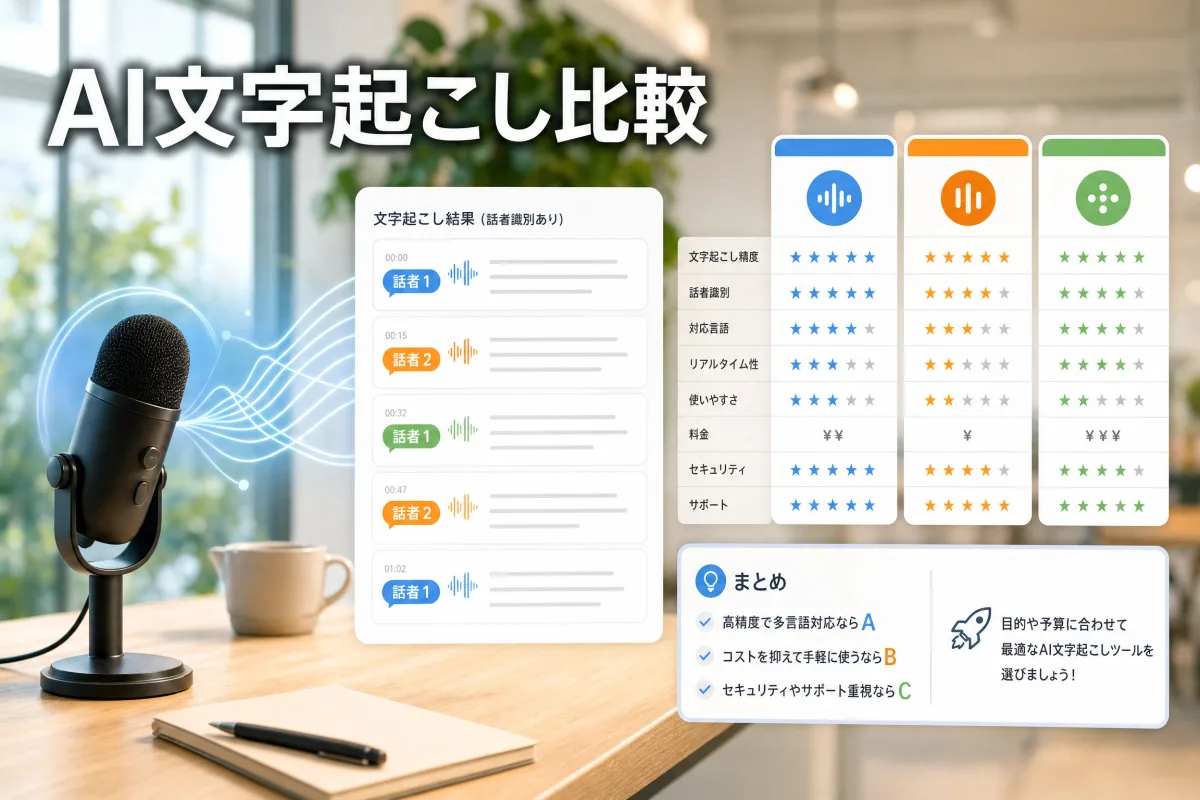
音声のカテゴリは、読み上げ音声を作るツールと、録音を文字にするツールの2種類に分かれます。文字起こしツールを詳しく比べたい場合はAI文字起こしツールの比較をご覧ください。
12. ElevenLabs
テキストから自然な読み上げ音声を作れるサービスです。日本語に対応し、声のクローン機能もあります。プレゼン動画のナレーションを仮で入れる用途に向いています。Freeは月1万クレジット(読み上げは1文字1クレジット)、Starterは月額6ドル、Creatorは月額22ドルです。
13. Whisper(OpenAI)
オープンソースで公開されている文字起こしモデルです。日本語の認識精度が高く、会議の録音のテキスト化に実用的です。手元のPCで動かせば利用料はかかりません。APIのwhisper-1も利用できますが、公式ドキュメントでは非推奨(Deprecated)と表示されているため、これから組み込むなら他の選択肢も比較してください。
コーディング支援AI
ディレクター兼開発者にとって、最も恩恵が大きいカテゴリです。料金体系の変更も多く、半年前の比較記事はほぼ参考にならないと考えたほうが安全です。
14. Claude Code(Anthropic)
ターミナルからClaudeにコーディングを任せられるツールです。リポジトリ全体を読み込み、コードベースを理解した上で複数ファイルを横断的に修正します。「このバグの原因を調べて修正して」と依頼すると、関連ファイルを探して修正案まで出してくれます。LP制作やツール開発の修正作業では、最もよく使っているAIツールの一つです。Claude ProとMaxに含まれているため、Claudeを契約していれば追加料金なしで使えます。
15. Cursor
AIを組み込んだコードエディタです。エディタの中でAIとのチャット、コードの補完・生成・修正ができます。料金体系が改定され、Free、Plus(月額8ドル)、Premium(月額30ドル)、さらに上位のSuper・Ultraと、チーム向けのTeamsという構成になりました。以前の「Pro 20ドル」「Business 40ドル」という比較情報は古くなっています。
Claude Codeとの併用もしやすく、ファイル単位の細かい修正やコード補完はCursor、リポジトリ全体に関わる変更はClaude Code、という分け方が扱いやすいです。
16. GitHub Copilot(GitHub)
VS CodeやJetBrainsなど幅広いエディタで使えるAIコーディングアシスタントです。入力中のコードの補完精度が高く、チーム開発でGitHubを使っているなら第一候補になります。個人向けはFree、Pro(月額10ドル)、Pro+(月額39ドル)など、法人向けはBusiness(1ユーザー月額19ドル)、Enterprise(同39ドル)です。
業務効率化AI
単体のAIツールよりも、普段使っている業務ツールの中でAIが動くタイプのものです。地味ですが、毎日の時間短縮に直結します。
17. Notion AI
Notionに組み込まれたAI機能です。議事録の要約、文章のリライト、タスクの整理ができます。ミーティングメモから「要約して、TODOを抽出して」と指示するだけで構造化できるのが便利です。以前は月額10ドルの追加オプションでしたが、現在はBusinessプラン(日本では1ユーザー月額3,150円)以上に標準で含まれ、FreeとPlusでは試用のみという扱いに変わっています。
18. Dify
AIアプリを作るためのオープンソースのプラットフォームです。ノーコードでAIチャットボットや業務フローを組めます。社内資料を参照して答えるAI(RAG)を作りやすく、「自社専用のAIを作りたいが開発予算が厳しい」というクライアントへの提案で候補に挙げることがあります。自社サーバーで動かす場合は無料、クラウド版は無料のSandboxのほか、Professionalが月額59ドルです。
19. Zapier
業務自動化の定番サービスで、AIの処理をワークフローに組み込めます。「問い合わせをAIで分類し、Slackの担当チャンネルに転送して、返信の下書きを作る」のような連携が組めます。AIツール単体よりも、既存の業務フローにAIを差し込む用途に強いサービスです。Freeは月100タスクまで、Professionalは年払いで月額19.99ドル(月払いは29.99ドル)からです。
20. Gemini Notebook(旧NotebookLM)
PDFやWebページをソースとして読み込ませると、その内容に基づいて質問に答えるGoogleのツールです。2026年にNotebookLMから名称が変わりました。回答がノートに入れた資料に基づくため、資料外の情報が混ざりにくい設計です。資料を対話形式の音声で要約する「音声解説(Audio Overview)」も引き続き使えます。無料で使えて、Google AI PlusやProを契約すると利用上限が5倍になります。使い方の手順はNotebookLM(Gemini Notebook)の使い方にまとめています。
予算別のおすすめ組み合わせ
「結局、毎月いくらかかるのか」はいちばん気になるところですよね。予算別の組み合わせ案を整理しました。
月額0円:ChatGPT(無料版)、Gemini(無料版)、Gemini Notebookの3本です。文章作成、Google製品との連携、資料の読み込みまでこなせます。無料で使えるツールをさらに探したい場合は無料で使えるAIツールまとめも参考にしてください。
月額20〜40ドル:Claude ProかChatGPT Plusのどちらか一方をメインにします。文章中心ならClaude、画像も同じ画面で作りたいならChatGPTです。調べものが多い場合はPerplexity Pro(20ドル)を足します。Claude ProならClaude Codeも含まれるため、コーディングもこの予算内で始められます。
月額50〜70ドル:Claude ProとChatGPT Plusの併用に、GitHub Copilot Pro(10ドル)かCursor Premium(30ドル)を加える構成です。文章、画像、コーディングを一通りカバーできます。
選び方で迷ったときに
まず1つのツールを使い込むことをおすすめします。あれもこれもと手を広げるより、1つに集中して指示の出し方を覚えるほうが上達は速いです。物足りなくなってから次を足せば十分です。指示の出し方そのものを底上げしたい場合はプロンプトエンジニアリング入門が土台になります。
次に、無料版で1〜2週間試してから課金を判断することです。ほとんどのツールに無料プランや無料枠があります。「これがないと困る」と感じたものだけ有料にすれば、使わないサブスクが積み上がるのを防げます。料金体系はこの記事で触れたように数か月単位で変わるため、年払いを選ぶ前に一度立ち止まるのも一つの考え方です。
最後に、他の人の使い方を見ることです。AIツールは「何を聞くか」「どう指示するか」で出力が大きく変わります。業務のどの場面で使えるかを具体的に眺めたい場合はAI活用シーン30選、学習の順番を決めたい場合はAI学習の始め方ロードマップを参考にしてください。テキスト・画像・音声といった種類ごとに何が得意なのかから整理したい場合は、生成AIの種類と特徴まとめが出発点になります。
使い方を深めたい人へ
株式会社ティーラが運営に関わっているAI活用コミュニティのRIALA(リアラ)では、今回紹介したツールの使い方や業種ごとの活用事例を実践ベースで共有しています。
「ChatGPTとClaudeのどちらが自分に合っているかわからない」「Midjourneyのプロンプトのコツが知りたい」「ZapierでAI連携を組みたい」。そういった悩みに、同じ立場のフリーランスや事業主が答えてくれる場です。
気になった方は、まずのぞいてみてください。
参考文献
いずれも2026年10月25日に確認しています。
- Anthropic「Claude Plans & Pricing」 https://claude.com/pricing
- Anthropic「Is my data used for model training?」 https://privacy.claude.com/en/articles/10023580-is-my-data-used-for-model-training
- Anthropic「Claude Opus 5.5」 https://www.anthropic.com/claude-opus-5-5
- OpenAI「ChatGPT Plans and Pricing」 https://openai.com/chatgpt/pricing/
- OpenAI Help Center「GPT-6 and other models in ChatGPT」 https://help.openai.com/en/articles/20001354-gpt-6-and-other-models-in-chatgpt
- OpenAI Help Center「What to know about the Sora discontinuation」 https://help.openai.com/en/articles/20001152-what-to-know-about-the-sora-discontinuation
- Google「Google AI プラン」 https://gemini.google/subscriptions/
- Google「NotebookLM is now Gemini Notebook」 https://blog.google/innovation-and-ai/products/gemini-notebook/notebooklm-gemini-notebook/
- Perplexity「Pricing」 https://www.perplexity.ai/hub/pricing
- Midjourney「Comparing Midjourney Plans」 https://docs.midjourney.com/hc/en-us/articles/27870484040333-Comparing-Midjourney-Plans
- Adobe「Adobe Firefly プラン」 https://www.adobe.com/products/firefly/plans.html
- Runway「Pricing」 https://runway.com/pricing
- ElevenLabs「Pricing」 https://elevenlabs.io/pricing
- OpenAI「Whisper」(GitHub) https://github.com/openai/whisper
- Cursor「Pricing」 https://cursor.com/pricing
- GitHub Docs「Plans for GitHub Copilot」 https://docs.github.com/en/copilot/get-started/plans
- Notion「Pricing」 https://www.notion.com/pricing
- Dify「Pricing」 https://dify.ai/pricing
- Zapier「Pricing」 https://zapier.com/pricing