
Excelで何を計算したいかは分かっていても、関数の書き方で止まることがあります。ChatGPTには、列の意味、式を入れるセル、空欄の扱いを伝えると、数式の候補を作ってもらえます。返された式は本番の表へ一度に広げず、小さな練習表で通常の値・空欄・ゼロを確かめてから使います。
この記事では、ChatGPTの会話で数式を作り、Excelへ貼り付ける方法を扱います。公式情報の確認日は2026年10月26日です。
Excelファイルを渡さなくても、関数は相談できる
数式を作るだけなら、表全体をアップロードする必要はありません。「B列は数量、C列は単価」のように列の役割を説明し、架空のサンプル行を渡す方法があります。顧客名や実際の売上を含めずに、必要な条件だけで相談できます。
OpenAIはExcel内で使うアドインも提供していますが、本記事の練習では導入しません。通常のChatGPTの会話と、Excelでセルへ数式を入力する操作だけを使います。ChatGPT自体の操作が初めてなら、基本的な使い方を先に確認してください。
数量と単価から金額を求める練習表
Excelの新しい練習用シートで、A1からD1までを見出しにします。以下はすべて架空の数値です。B5は何も入力しない空欄にし、D2からD5も最初は空けておきます。
| 行番号 | A列:商品 | B列:数量 | C列:単価 | D列:金額 |
|---|---|---|---|---|
| 2 | ペン | 3 | 120 | 数式を入れる |
| 3 | ノート | 2 | 250 | 数式を入れる |
| 4 | シール | 0 | 80 | 数式を入れる |
| 5 | カード | 空欄にする | 150 | 数式を入れる |
この表の「空欄にする」「数式を入れる」は操作の説明です。その文字をExcelのセルへ入力するわけではありません。
ここでは、数量か単価が未入力なら空欄表示を優先し、両方が入力済みで数量がゼロなら金額もゼロにする、というルールにします。未入力とゼロを同じ意味で扱わないことが、この練習の確認点です。
ChatGPTへの依頼文に、セルと条件を入れる
次のように、数式を入れる位置とコピー先を指定します。Excelのバージョンが分かる場合は、それも添えます。
Excelの数式を作ってください。
A列は商品、B列は数量、C列は単価、D列は金額です。
1行目は見出しで、データは2行目から5行目です。
D2に入れてD5まで下へコピーする数式が必要です。

条件:
・B列とC列が数値なら、数量×単価を計算する
・B列かC列が空欄なら、空欄に見える表示を優先する
・両方が入力済みで数量が0なら、結果は0にする
・数値以外の文字は入力しない前提
・使う関数はIFとORのような基本的なものにする

数式と各部分の意味、確認すべき例を示してください。
この条件に合う数式の一例は、次のとおりです。
=IF(OR(B2="",C2=""),"",B2*C2)ORの部分で、B2かC2のどちらかが空欄かを調べます。空欄ならIFが空の文字列を返し、そうでなければB2とC2を掛けます。結果が空欄に見えても、D列のセルには数式が入っている点には注意してください。
D2に式を入力し、D5まで下へコピーします。この式では、下へコピーしたときにB2とC2がB3とC3へ変わる、相対参照を使っています。コピー後の式も確認し、すべての行がB2とC2を参照していないかを見ます。
通常の行、空欄の行、ゼロの行で検算する
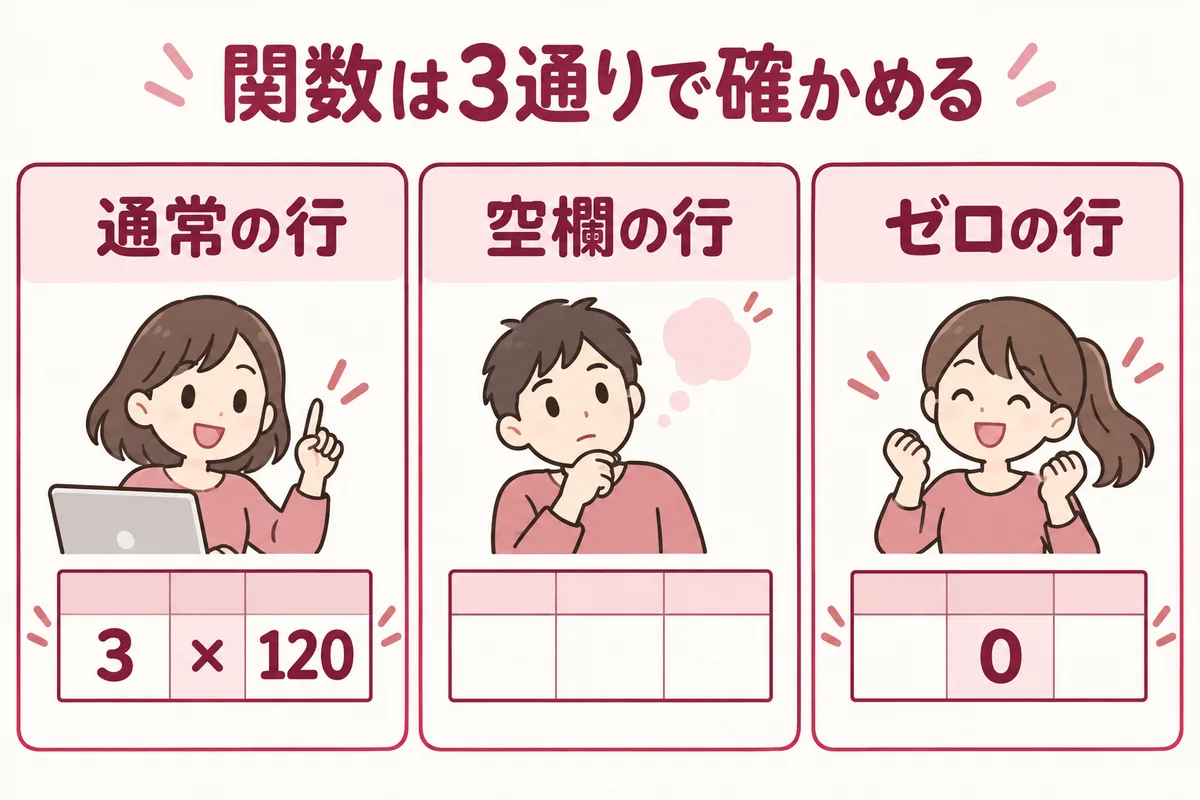
上の練習表と数式なら、検算に使う期待値は次のようになります。
| 確認するセル | 計算または条件 | 期待する表示 |
|---|---|---|
| D2 | 3 × 120 | 360 |
| D3 | 2 × 250 | 500 |
| D4 | 0 × 80 | 0 |
| D5 | 数量が未入力 | 空欄に見える表示 |
単価側の空欄も試します。練習用シートでC2を一時的に空欄にすると、D2も空欄に見える表示になるのが期待値です。確認後、C2を120に戻します。数量が0でも単価が空欄なら、今回は空欄表示を優先するルールです。
合計をD6へ入れる場合は、次の式を使えます。
=SUM(D2:D5)今回の架空の値なら、360+500+0で合計は860です。合計が合うだけでなく、各行が正しいことも確認します。ここに示した数字は検算用の期待値であり、実際の売上や効果測定の数値ではありません。
エラーが出たら、式と入力条件を一緒に伝える
「動きません」だけでは原因を絞りにくいため、どのセルに何を入力し、何が表示されたかを書きます。実データの代わりに、問題を再現できる架空の値を用意します。
D2に次の数式を入れました。
=IF(OR(B2="",C2=""),"",B2*C2)

B2の入力:3個
C2の入力:120
表示されたエラー:ここに実際のエラー表示を書く
期待する結果:360

入力値と数式のどちらを直すべきか、理由を説明してください。
まず原因を確認し、エラーを隠すだけの式にはしないでください。
この例の「3個」は単位を含む文字であり、最初の数値入力という前提から外れています。数量は数値として入力し、単位は見出しなど別の場所で示す方法を検討します。
また、すべてのエラーを空欄に変える式を追加すると、入力の間違いも見えなくなる場合があります。エラーを消す前に、参照先の列、空欄、数字と文字の違い、集計範囲を確認します。
実際の表へ広げる前に、運用上の条件も伝える
仕事の表では、練習例にない条件が出てきます。行が増えるか、小数を含むか、税込・税別をどう扱うか、空欄が未入力を意味するかなどです。計算のルールが決まっていなければ、ChatGPTに数式だけを作らせても判断できません。
ファイルを添付して分析する場合は、見出しを明確にし、一行を一件のデータとして整理すると読み取りやすくなります。複数の表が混在したシートや複雑な数式は、意図どおりに扱われるとは限りません。対象のシートと範囲を指定し、結果を元データと照合します。
依頼を整える考え方はプロンプトエンジニアリング入門、ほかの業務に応用する場合は職種別のプロンプト例も参考になります。
AIを使った作業改善を継続して学びたい方は、RIALAの学習・サポート内容をご覧ください。
参考情報
- Microsoft:IFとAND、OR、NOTを組み合わせる
- Microsoft:IFでセルが空欄かを確認する
- Microsoft:SUM関数
- Microsoft:Excelの数式の概要
- OpenAI:Data analysis with ChatGPT
- OpenAI:ChatGPT for Excel and Google Sheets
仕様の確認日:2026年10月26日。練習表・依頼文・検算例は本記事独自の例です。