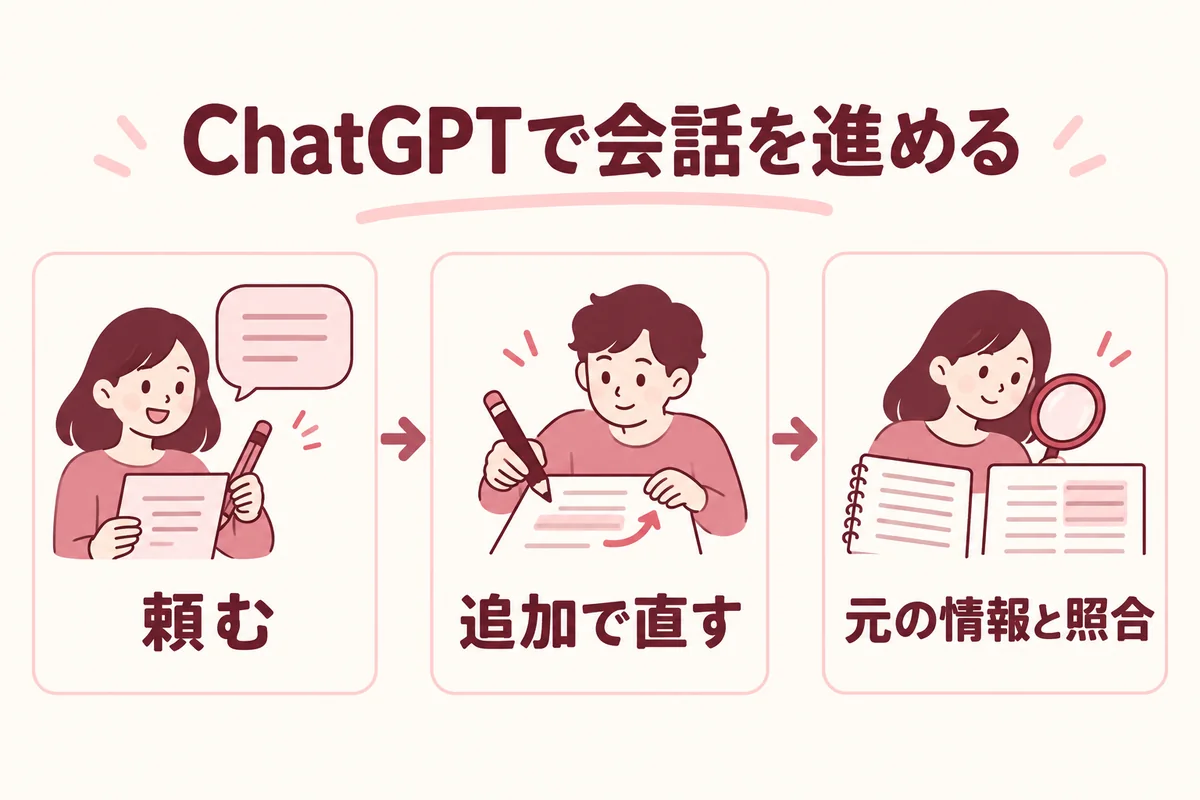
ChatGPTを初めて使うなら、自分で正しさを確かめられる短いメモの整理から試せます。入力欄に目的と材料を書いて送信し、回答を見て条件を追加します。最後に元の情報と照合するところまで進めれば、依頼して終わるだけではない、仕事に使うための基本操作を練習できます。
この記事は個人向けのWeb版を中心に説明します。公式情報の確認日は2026年10月26日です。組織で使う場合は、所属先の利用ルールや管理者の設定も確認してください。
公式サイトを開き、短い依頼を送る
パソコンではChatGPTの公式サイトを開きます。スマートフォンでもWeb版を使えます。アプリを入れる場合は、提供元がOpenAIの公式アプリであることを確認します。
公式案内では、対応する地域や環境ではログインせずに使い始めることもできます。ただし、ログイン前の会話は保存される履歴として頼れません。継続して会話を管理したい場合は、アカウントにログインしてから始めます。
最初の画面にある入力欄へ文章を書き、送信ボタンを押します。質問だけでなく、「この文章を短くしてください」「候補を表にしてください」といった作業も頼めます。無料でも始められますが、画像生成やファイルなどの機能には利用条件や上限があります。違いはChatGPTの無料利用でできることにまとめています。
最初の練習は、短い案内文を作る
いきなり仕事の資料を丸ごと渡すより、内容を把握できる短い材料が向いています。次の例は、練習用に作った架空の勉強会の情報です。
次の材料だけを使って、勉強会の案内文を作ってください。
初参加の人に向けた、落ち着いた丁寧な文章にします。
未定の情報は推測せず、そのまま未定としてください。

材料:
・テーマは、仕事で使うAIの基本
・オンライン開催
・参加費は無料
・開催日時は未定
・参加方法は、日時が決まり次第案内する
回答が返ってきたら、材料にない講師名や開催日が足されていないかを確認します。読みやすい文章でも、必要な条件が抜けたり、もっともらしい情報が追加されたりする場合があります。
目的に合う回答を得るために、依頼には「何を作るか」「誰に見せるか」「使ってよい材料」を含めます。最初から長い専門的な指示を書く必要はありません。
同じ話題の修正は、会話を続ける
案内文が長ければ、同じ入力欄から追加の条件を送れます。
メールの冒頭に載せるため、今の案内文を短くしてください。
「開催日時は未定」「参加方法は後日案内」は必ず残してください。
件名の候補も一つ付けてください。
同じ会話では、それまでのやり取りを踏まえて回答が作られます。「もう少し短く」「表に直して」のような依頼もできますが、必ず残したい情報は言葉にしておくと確認しやすくなります。
依頼を細かく分ける考え方や別の仕事の例は、プロンプトテンプレート集で確認できます。
話題が変わったら、新しいチャットを使う
案内文の修正を続けている途中に、別の商品の比較を始めると、必要のない前提が混ざることがあります。目的や材料が変わるときは、「新しいチャット」を選んで会話を分けます。
たとえば、「勉強会の案内文」と「旅行の持ち物」は別の会話にします。同じ案内文の言い回しを直す場合は、元の会話を続けます。話題を分けておけば、後から使いたい依頼文や回答を探すときにも整理しやすくなります。
新しいチャットで、前の会話の条件がすべて共有されると考えないことも大切です。続きの作業を別の会話で始めるなら、必要な材料と条件をもう一度渡してください。
最新情報を調べるときは、出典も開く
文章の書き換えと、最新の料金や制度を調べる作業では、確認のしかたが異なります。調べものでは、検索機能を使って公式情報を確認するよう依頼します。
このサービスの現在の個人向けプランを、公式ページで調べてください。
確認できた内容と出典URLを示してください。
地域や支払方法で条件が違う場合は、分けて説明してください。
不明な情報は推測しないでください。

サービス名:ここに確認したい名称を入力
回答にリンクが付いていたら、実際に開き、同じ条件について書かれているかを見ます。リンク先の更新日、対象地域、プラン名が違えば、そのまま判断には使えません。出典を開けないときは、自分で公式サイトへ移動して確認します。
検索を使った回答でも誤りがなくなるわけではありません。根拠が見つからない数字や、元の情報にない断定は、採用する前に確認が必要です。基本的な考え方はAIリテラシーとは何かでも解説しています。
ファイルや画像を渡す前に、範囲を決める
入力欄の追加ボタンなどからファイルを添付できる場合は、何を読み取ってほしいかも書きます。「この資料を見て」だけでなく、「この公開資料から、申込期限と必要な持ち物だけを抜き出してください」のように対象を絞ります。
仕事の顧客名、未公開の売上、個人情報が入った資料は、使ってよい範囲を確かめてから扱います。練習には、架空のメモや一般公開されている資料を使えます。
個人向けのChatGPTでは、設定のData Controlsからモデル改善への利用を切り替えられます。ただし、この設定だけで所属先の利用許可を得たことにはなりません。また、モデル改善の設定と、履歴を保存・削除する操作は別です。現在の説明は末尾の公式ヘルプで確認できます。
回答が合わないときは、違う箇所を伝える
期待した回答でなければ、「違います」とだけ返すより、不足した条件を示します。
| 困ったこと | 追加で伝える内容 |
|---|---|
| 文章が長い | 残す情報と、省いてよい部分 |
| 専門用語が多い | 読み手の知識と、説明してほしい言葉 |
| 条件が抜けている | 必ず含めたい条件を改めて列挙 |
| 事実かどうか分からない | 根拠の提示を依頼し、自分でも出典を確認 |
うまくいった依頼文は、次にも使えるよう手元のメモへ残しておきます。最初は案内文、メモの整理、表の下書きなど、小さな作業を一つ選ぶだけで十分です。自分で確認できる範囲から使い方を広げていきましょう。
AIを仕事で使う練習を継続したい方は、RIALAの学習・サポート内容をご覧ください。
参考情報
- OpenAI:What is ChatGPT?
- OpenAI:The ChatGPT home page
- OpenAI:ChatGPT Free Tier FAQ
- OpenAI:Data Controls FAQ
仕様の確認日:2026年10月26日。練習用の情報と依頼文は本記事独自の例です。