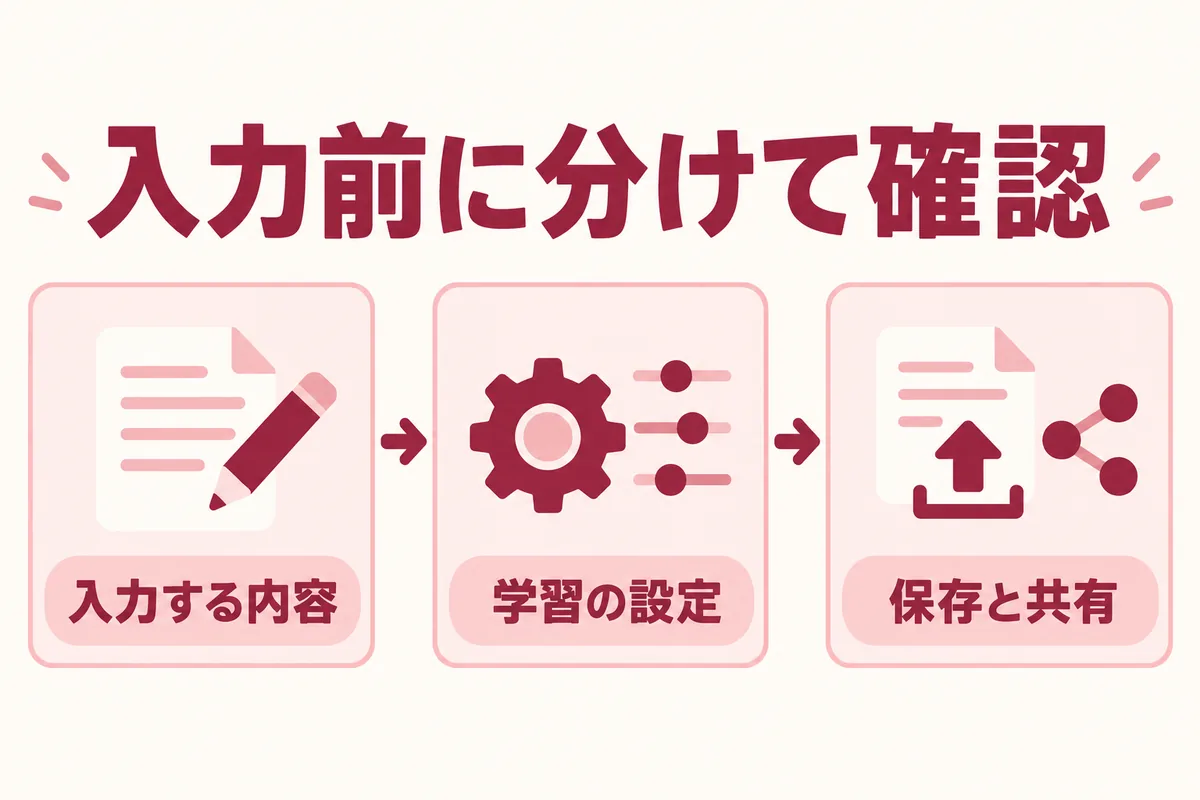
仕事のメールをChatGPTで整えたいものの、名前や連絡先をそのまま入れてよいか迷うことはありませんか。まず不要な情報を削り、人物や会社を仮の記号へ置き換えます。そのうえで学習利用、保存、共有の設定を別々に確認します。「学習に使わない」を選ぶだけで、秘密情報を何でも入力できる状態になるわけではありません。
本記事は2026年10月27日に確認したOpenAI公式情報を基に、個人が入力前に確認する事項を整理したものです。勤務先や取引先の利用ルールがある場合は、そのルールも確認します。
最初に、依頼に必要な情報だけ残す
文章の敬語を直すだけなら、相手の実名、メールアドレス、住所、契約番号は通常必要ありません。AIへ渡す前の原稿で、不要な情報を減らします。
次は架空のメールを整理する例です。実在する人物や取引先の情報ではありません。
入力する練習文:
取引先Aの担当者B様
資料の確認をお願いします。
回答希望日は[回答希望日]です。
不明な点があれば[連絡方法]でご連絡ください。

依頼:
上の文章を、意味と依頼内容を変えず、丁寧なメールに整えてください。
角括弧の項目はそのまま残し、名前・日付・連絡先を補わないでください。
回答を受け取った後、自分の手元で確定情報を戻してから送信します。実名と記号の対応表までAIに渡すと、置き換えた意味が薄れるため、対応表は別に保管します。
名前を消しただけでは情報が残る場合
具体的な部署、役職、案件名、日時を組み合わせると、名前がなくても対象が分かることがあります。伏せ字は、完全な匿名化を保証する方法ではありません。
| 含まれる情報 | 依頼に不要な場合の置き換え例 |
|---|---|
| 氏名・顧客名 | 担当者A、取引先B |
| メール・電話・住所 | [連絡先]、[所在地] |
| 契約番号・会員番号 | [管理番号] |
| 未公開の商品・案件名 | [対象サービス]、[案件] |
| 日付・金額 | 文章の調整だけなら[日付]、[金額] |
日付や金額そのものを計算したい場合は、置き換えると作業が成立しないことがあります。その場合は、許可された環境で扱えるかを先に判断します。判断できなければ、架空の値で方法だけ相談する選択もあります。
モデル改善への利用設定を確認する
個人向けのChatGPTでは、アカウントメニューから「Settings」へ進み、「Data controls」にある「Improve the model for everyone」の状態を確認できます。日本語表示では、設定内のデータコントロールとモデル改善に関する項目を確認します。
この設定をオフにすると、新しい会話がOpenAIのモデルの学習に使われなくなると案内されています。既存のチャットを消す操作ではなく、会話履歴を残すこともできます。
ただし、高評価・低評価などのフィードバックを送信した場合は、そのフィードバックに関連する会話全体が学習に使われることがあります。学習利用をオフにしている場合も、この例外を確認してください。
仕事用の管理されたワークスペースでは、利用できる設定や管理者の方針が異なります。個人向けアカウントの説明をそのまま当てはめず、自分がどのアカウント・ワークスペースで作業しているかを確認します。
履歴、メモリ、学習利用は別の設定
「履歴に残るか」「後の回答で情報が使われるか」「モデル改善に使われるか」は、目的の異なる仕組みです。
| 確認したいこと | 確認する対象 |
|---|---|
| 過去の会話が一覧に残るか | 会話履歴・アーカイブなどの扱い |
| 過去の情報が応答に反映されるか | メモリやパーソナライズ |
| モデル改善に使われるか | データコントロール |
| 添付ファイルが保存されるか | Library、プロジェクトなどの保存先 |
| 他の人が閲覧できるか | 共有リンク、共有プロジェクトなどの範囲 |
チャットをアーカイブするだけで学習利用の設定が切り替わるわけではありません。また、チャットを削除しても、別に保存されているファイルが残る場合があります。
ファイルを使う作業では、ChatGPTでPDFを要約する方法の保存に関する説明も確認してください。
一時チャットを使う場合
現在の公式案内では、一時チャットは一時的な状態の間、履歴に残らず、モデル改善に使われず、新しいメモリの作成・更新を行いません。ただし、安全目的で最大30日間コピーが保持される場合があります。
また、一時チャットを始める際には、パーソナライズするかを選べると案内されています。パーソナライズされた一時チャットは、既存のメモリやカスタム指示などを利用できる場合があります。「一時チャットなら過去の情報を一切使わない」と思い込まず、開始時の選択を確認します。
一時チャットを通常の会話として保存した場合は、通常の会話に適用される設定に従います。必要な情報を整理する方法として使い、秘密情報を入力してよいかの判断を省略するためには使わないようにします。
添付資料や共有リンクにも同じ確認をする
本文の名前だけを消しても、添付資料の表紙、署名欄、画像内の文字、ファイル名に情報が残ることがあります。画像の一部を隠したつもりでも、元ファイルが別に添付されていないか確認します。
共有リンクを作る場合は、見せたい回答だけでなく、共有対象に含まれる入力や資料を確認します。外部アプリへの接続やGPTのアクションを使う場合には、別のサービスへデータが渡ることもあるため、利用目的と送信先を把握します。
送信前に立ち止まるための短い確認
普段の作業では、入力欄へ貼る前に「この名前は必要か」「この資料をこのアカウントで扱ってよいか」「保存・共有先は分かっているか」を確認するだけでも、見直す箇所が明確になります。
パスワードやAPIキーなどの認証情報を、文章の練習用に入力する必要はありません。誤って送った場合は、同じ会話で削除を頼むだけで終えず、勤務先やサービス側の対応手順に従って対処します。
設定の名前を覚えるだけでなく、入力する情報を減らす習慣と組み合わせることが大切です。AIリテラシーの基本やChatGPTの使い方と合わせ、日常の作業で練習してみてください。学習の場を探している方は、株式会社ティーラが提供するRIALAをご覧いただけます。
参考情報
公式情報の確認日:2026年10月27日。設定変更の効果は、対象アカウントの公式案内と組織のルールを併せて確認してください。