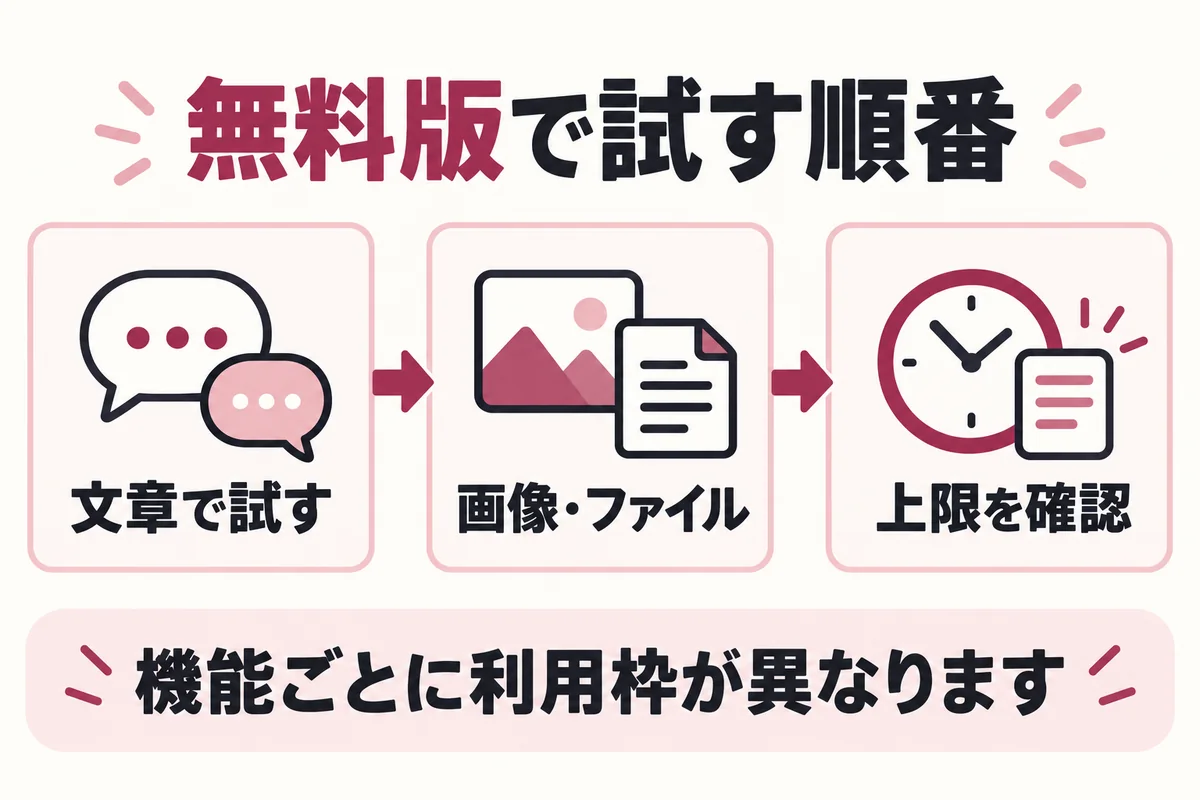
「ChatGPTを使ってみたいけれど、無料で何ができるのか分からない」。最初は、短い文章を整える、分からない言葉を質問する、といった使い方から試せます。無料版でも検索、画像生成、ファイルを使う作業が提供されていますが、機能ごとに利用枠があります。文章を送れたから画像も同じ回数使える、という仕組みではありません。
以下は2026年10月26日に確認した個人向けの公式案内に基づきます。使える機能や表示は、地域・端末・アカウント・提供時期で変わるため、最後は自分の画面に出る案内も確認します。
無料版でできることを、用途から見る
最初からすべての機能を覚える必要はありません。普段の作業を一つ選び、その作業が無料枠の中で完了するか確かめると判断しやすくなります。
| 試せること | 依頼の例 | 確認すること |
|---|---|---|
| 文章の作成・言い換え | 案内文を短くする、メールの下書きを作る | 人名・日付・条件が変わっていないか |
| 要約・学習 | 公開文章の要点を整理する、用語を説明してもらう | 原文にない説明が混ざっていないか |
| Web検索 | 最近の情報を出典付きで調べる | 出典を開き、更新日と対象条件を確認する |
| 画像生成 | イラストやアイデアの見本を作る | 画像用の上限、文字の誤り、利用に必要な権利 |
| 画像・ファイルの読み取り | 手元の資料を要約する、表の傾向を尋ねる | アップロードと分析の上限、読み取り漏れ |
| 既存のGPTの利用 | 公開されている用途別のGPTを使う | GPT側の機能と、自分のプランの利用枠 |
公式の無料版FAQでは、日常的なテキスト会話は無制限で利用できると案内されています。ただし、不正利用防止の制約があります。画像生成・音声・ファイル・分析などには別の制限があります。「無料版は一日何回」と一つの数字にまとめるより、使いたい機能の案内を読むほうが確実です。
公式サイトを開いて、最初の会話を始める
パソコンならChatGPT公式サイトを開きます。入力欄に相談したい内容を書き、送信すると会話が始まります。スマートフォンでは公式サイトのほか、OpenAIが提供するiOS・Androidアプリを使えます。ストアでは似た名称のアプリと取り違えないよう、提供元も確認します。
対応する地域・環境ではログイン前に試せる場合があります。ただし、ログインしていない状態では会話を履歴に保存できず、新しいチャットを始めると前の会話へ戻れません。継続して使う場合は、アカウントにログインした状態で始めるほうが扱いやすくなります。
表示された有料プランへの案内は、無料版を使う操作と区別します。有料契約を検討していない段階で、決済画面を進める必要はありません。利用中のプランが分からなくなったら、設定のアカウント・契約に関する項目を確認します。
最初は、手元で正解を確認できる文章を渡す
次は練習用に作った架空の案内です。そのまま入力して、どの情報が残るかを見てください。
次の案内文を、初めて読む人にも伝わるように整えてください。
日時・場所・持ち物は変えず、書かれていない情報は足さないでください。

練習用の案内:
来週水曜の14時から、会議室Aで資料の読み合わせをします。
所要時間は30分です。事前に配った資料を持参してください。
参加できない場合は、前日までに担当者へ連絡してください。
返ってきた文章は、見た目の整い方より、元の条件が残っているかを確かめます。たとえば「前日まで」という期限が消えていたら、同じ会話で次のように伝えます。
欠席連絡の期限が分かるように、「前日まで」を残してください。
また、本文を「日時・場所」「持ち物」「欠席する場合」に分けてください。
言い直す際は、すべてを最初から入力し直すより、変えてほしい箇所を具体的に伝えると比較できます。反対に、案内文の相談から旅行の計画へ移るなど話題が変わる場合は、新しいチャットを使うと前提を分けられます。
依頼の書き方を増やしたい場合は、ChatGPTのプロンプトのコツも参考になります。
制限の表示が出たら、止まった機能を確認する
画像が作れないときと、資料を添付できないときでは、確認する利用枠が違います。まずは通知に書かれた機能名、再開できる時刻、有料プランへの案内を読み分けます。
画像生成の上限に達したからといって、文章の相談まで同じ理由で止まっているとは限りません。一方、既存GPTでは、現在のプランの上限に達するとリセットまで利用が止まる場合があります。
制限がある作業を続けるために、別のアカウントを次々作る方法は勧めません。待てる仕事なら再開の案内に従い、急ぐ仕事なら自分で進められる範囲と分けます。ファイルを細かく分割する場合も、制限を避けることより、必要な範囲に絞って確認しやすくすることを目的にします。
画面上の制限ではなく、サービス全体が動かない可能性がある場合は、OpenAIの稼働状況も確認先になります。
有料版を考えるのは、困っている作業がはっきりしてから
無料版で文章の下書きや学習が足りているなら、そのまま試しながら使い方を固められます。有料版を比較する材料になるのは、たとえば次のような状況です。
- 資料や画像を使うたびに上限へ達し、作業が中断する
- 自分の画面では使えないモデルや機能を、仕事で継続して使いたい
- 利用頻度が高く、混雑時も含めてアクセス条件を見直したい
Plusの公式案内は月額20米ドルです。API利用料は含まれず、ChatGPTの契約とは別に扱われます。有料でも利用制限がなくなるとは限りません。購入画面では通貨・税・契約先も確認します。
「有料にすれば回答が必ず正しくなる」という判断も避けたいところです。金額や日付の照合は、プランに関係なく必要です。ほかのサービスも含めて検討する場合は、無料で使えるAIツールの一覧とChatGPT・Claudeの比較で用途を整理できます。
仕事の情報を入力する前に、設定と資料を確認する
個人向けChatGPTでは、設定の「データコントロール」からモデル改善への利用を管理できます。「すべての人のためにモデルを改善する」をオフにすると、新しい会話をモデル学習に使わない設定になります。通常の履歴を残すこととは別の設定です。回答へ評価を送る場合には、その会話がモデル改善に使われることがあるという条件も確認しておきます。
設定を変えれば、取引先の資料を何でも入力できるわけではありません。顧客名、住所、未公開の売上、契約条件などは、利用許可と業務上のルールを先に確かめます。練習では公開情報や架空の材料を使うと、内容の確認に集中できます。
また、履歴からチャットを削除しても、Libraryに別保存されたファイルまで同時に消えるとは限りません。資料を削除する必要がある場合は、会話と保存済みファイルを分けて確認します。
無料利用で迷いやすいこと
無料版でも画像を作れますか?
画像生成は無料版にも提供されています。ただし文章とは別の利用枠があり、上限に達すると待つ必要があります。回数を固定して覚えるより、その時点の通知を確認します。
無料版で自分専用のGPTを作れますか?
確認日時点では、個人向けのFree・Go・Plus・Proで新しいGPTを作成・公開することはできません。既存GPTの利用とは区別が必要です。「Plusにすれば新規作成できる」という古い説明だけで契約しないようにします。
最初から有料プランを選んだほうがよいですか?
まず無料で具体的な作業を一つ終わらせると、自分に必要な機能が分かります。今回の案内文のように、元の情報と結果を照らし合わせられる練習から始めてみてください。使い方を仕事の中に定着させたい場合は、RIALAの内容と料金も確認できます。
参考資料
公式情報の確認日:2026年10月26日。