Claudeを開いたものの、入力欄に何を書けばよいか迷っていませんか。最初は「短いメモを読みやすい案内文にする」のように、目的と材料を一緒に渡すと使い始められます。返ってきた文章へ追加の条件を伝え、元の情報と照合するところまでを、一つの練習にするとよいでしょう。
ClaudeはAnthropicが提供するAIです。ここでは個人がブラウザで会話する使い方を中心に扱います。料金や機能は2026年10月26日の公式案内を確認しており、画面の表示や利用枠はアカウントによって異なる場合があります。
公式サイトから会話を始める
Claude公式サイトを開き、画面の案内に沿ってログインまたは登録を進めます。ClaudeにはWeb版のほか、Mac・Windows向けのデスクトップ版、iOS・Android向けのアプリがあります。初めてなら、アプリの設定を増やさずにブラウザから会話を試せます。
入力欄には日本語で依頼を書けます。送信ボタンを押すと回答が表示されるので、続けて直したい箇所を入力します。Web・デスクトップでは入力欄の下、モバイルでは画面上部に利用中のモデルが表示されるという公式案内があります。選べるモデルは契約や提供状況で変わるため、初回からすべてを比較する必要はありません。
Claude CodeやCoworkという名前も見かけますが、通常のチャットを試すために、それらを先に設定する必要はありません。まずは文章のやり取りを一度完了させると、自分が次に試したいことを判断できます。
一つの案内文を「頼む・直す・確かめる」で仕上げる
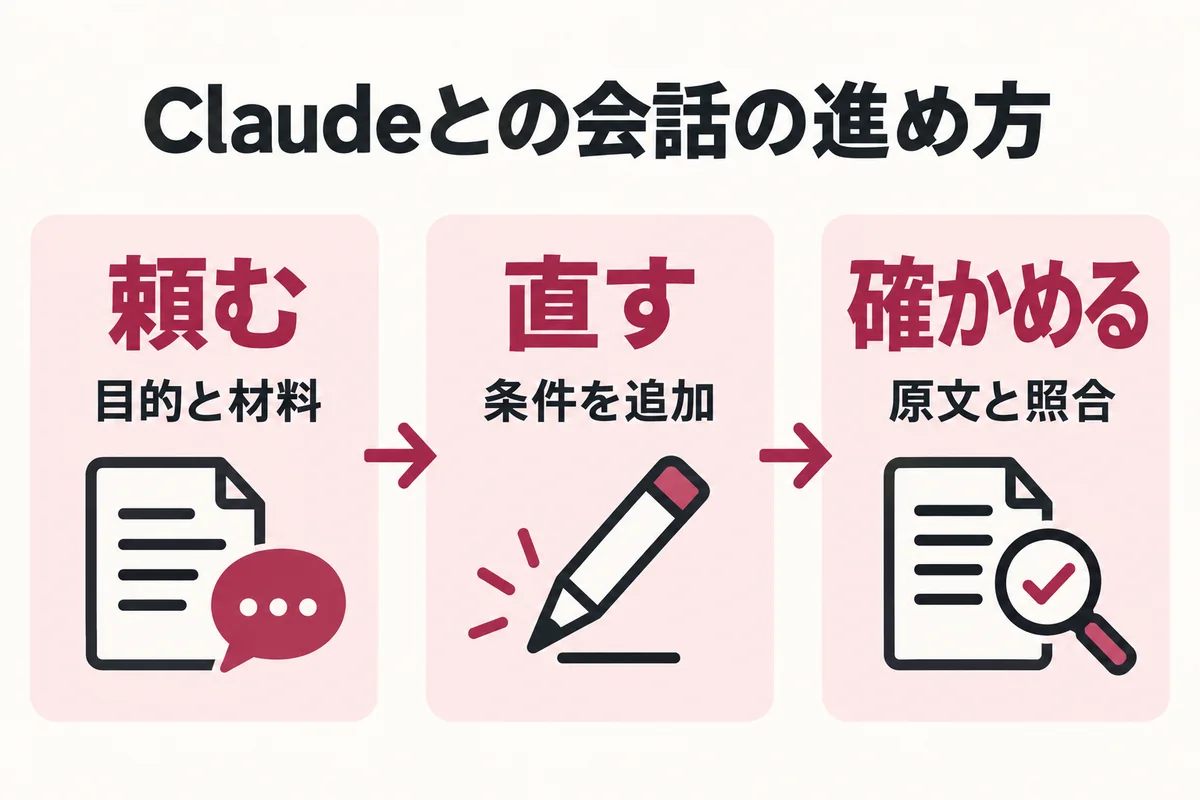
目的と材料を、最初の依頼に入れる
「案内文を書いて」だけでは、相手や必要な情報をClaudeが補うことになります。まずは、どこまでを材料として使ってよいかを明示します。
次は架空の勉強会を使った練習です。日時や会場は実在するイベントの案内ではありません。
次のメモを、参加者向けの案内文に整えてください。
初めて参加する人にも分かる、落ち着いたですます調にします。
メモにない料金・申込方法・連絡先は追加しないでください。
不明な情報は、本文の後に「確認が必要なこと」として分けてください。

練習用メモ:
・テーマ:仕事のメモを整理する勉強会
・日時:11月12日、19時から20時
・場所:オンライン
・持ち物:普段使うメモアプリ
・準備:公開して問題のないメモを1つ用意する
・参加費と接続URLはまだ決まっていない
出力を見たら、「オンライン開催なので参加無料です」「接続URLはこちら」といった、渡していない情報が加わっていないかを確認します。読みやすい文章でも、事実が増えていればそのまま使えません。
追加指示は、直したい部分に絞る
文章全体が長いと感じたら、同じ会話で条件を足します。
日時・場所・準備がすぐ分かるように、本文を短くしてください。
持ち物と準備は箇条書きにします。
未確定の参加費と接続URLは、決まったように書かないでください。
このとき「もっといい感じに」では、何を残すべきかが伝わりません。「冒頭を短くする」「日時は省略しない」「結びだけ柔らかくする」と、変更する対象を指定します。
逆に、最初の条件が多すぎる場合は、いったん短い依頼に戻し、必要な情報を確認しながら足しても構いません。文章が整わない原因をモデル名だけに求めず、材料と条件が足りているかを見ることが大切です。
原文と照らしてから使う
完成の判断には、次の確認表を使えます。
| 確認する部分 | この練習で見ること |
|---|---|
| 日時 | 11月12日・19時〜20時が変わっていないか |
| 準備 | メモアプリと、公開できるメモの両方が残っているか |
| 未確定事項 | 参加費やURLを作っていないか |
| 読み手への案内 | 初めて参加する人が準備を理解できるか |
Claudeに「誤りを確認して」と頼むことは補助になりますが、それだけで正しさが保証されるわけではありません。元のメモとの照合は自分でも行います。依頼の組み立てをさらに掘り下げたい場合は、Claudeのプロンプトガイドへ進めます。
ファイルを添付すると、資料を使った相談もできる
文章の入力に慣れたら、公開して問題のない資料を一つ添付してみます。チャット入力欄の「+」からファイル・写真の追加を選び、端末内の資料を指定します。ドラッグ&ドロップでも添付できます。
ClaudeはPDF、Word、CSV、テキストなどの文書と、JPEG・PNGなどの画像を扱います。ただし、形式によって読める内容が違います。たとえばPDF以外の文書では、埋め込まれた画像をそのまま理解できるとは限りません。
初回は短い資料を選び、依頼する範囲も絞ると確認しやすくなります。
添付した資料だけを使って、要点を整理してください。
出力は「決まっていること」「未確定のこと」「確認したいこと」です。
資料にない内容は推測で埋めず、「記載なし」としてください。
各項目について、根拠を確認できるページまたは見出しも添えてください。
ページ番号が示されても、実際に該当箇所を開いて確かめます。表の注記や画像内の文字を落としている場合は、その箇所を追加で指定します。読み取りに失敗している状態で、もっともらしい要約だけを採用しないようにします。
Claudeには、Excel・Word・PowerPoint・PDFなどのファイルを作成する機能もあります。「会話で文章を整えること」と「保存できるファイルを作ること」を分けて考えると、依頼内容が明確になります。資料作成の用途はAIで資料を作る方法にもまとめています。
無料で使う場合は、回数を固定して覚えない
Claudeには無料プランがあります。公式の基本ガイドでは、無料利用には5時間ごとにリセットされるセッション単位の上限があり、送れるメッセージ数は需要などによって変わると案内されています。別の種類の制限が設けられる場合もあります。
そのため「無料なら毎日必ず何回」と決めつけず、上限に達したときの通知を確認します。長い会話や大きな資料を扱う場合は、短い質問をする場合と同じ使い方にはなりません。作業を続ける必要があるか、無料枠の範囲で区切れるかを見てから、有料プランを検討できます。
ほかのAIとの違いを知りたい場合は、ChatGPTとClaudeの機能・料金比較が判断材料になります。
仕事の資料を渡す前に確認しておきたいこと
個人向けのClaudeでは、設定の「Privacy」にあるモデル改善への協力に関する項目で、会話の学習利用を管理できます。オフにした場合、新しい会話を将来のモデル学習へ使わない設定になりますが、安全対策のための取り扱いなどは別です。
設定だけで利用可否を決めず、資料を外部サービスへ渡してよいかも確認します。練習段階では、個人名や取引先の情報を含まない材料を用意するとよいでしょう。パスワードや認証コードを、依頼文の一部として貼り付ける必要はありません。
最初の利用でよく迷うこと
英語で入力しないと使えませんか?
日本語で相談できます。文章の用途や読み手も日本語で伝え、出力が希望と違った部分を具体的に直していきます。最初からXMLなどの書式を覚える必要はありません。
Claudeに写真やイラストを作ってもらえますか?
Claudeは、画像生成専用ツールのように写真やイラストを生成する機能には対応していません。画像の分析や、HTML・SVGなどを用いた図・グラフの作成はできます。何を作りたいかに応じて、画像生成AIの選び方も確認します。
回答を一度で完成させる必要はありますか?
ありません。まず材料を渡し、不要な部分を減らし、元の情報と照合するという使い方ができます。今回の案内文を、自分が公開してよい別のメモに置き換えて試すと、依頼の型を身につけやすくなります。継続して実践したい場合は、RIALAの内容と料金をご覧ください。
参考資料
公式情報の確認日:2026年10月26日。