「Geminiは開けたけれど、仕事では何に使えばよいのだろう」。初めてなら、自分で内容を確かめられる短いメモを整理するところから始められます。Geminiに目的と材料を伝え、足りない条件を会話で補い、使う前に元の情報と照合します。調べものに使う場合は、回答だけでなく出典を開くところまでが一つの作業です。
ここでは個人のGoogleアカウントで使うWeb版を中心に説明します。公式情報の確認日は2026年10月26日です。職場・学校のアカウントでは、管理者の設定や契約によって使える機能が異なります。
Geminiを開いて、依頼を入力する
パソコンではGemini公式サイトを開きます。画面下部の入力欄に質問や依頼を書き、送信します。一部の機能はログイン前でも試せますが、会話の履歴や追加の機能を使う場合はGoogleアカウントへのログインが必要です。
新しい話題を始めるときは「チャットを新規作成」を選びます。表示されない場合は、左側のメニューを開くと見つけられます。先ほどの依頼を直すだけなら、同じ会話の中で追加指示を伝えます。
「どのモデルを選ぶべきか」で止まる必要はありません。現在の公式案内では、依頼に応じたモデルの自動選択があり、利用可能なモデルを手動で選ぶこともできます。最初は自分の画面に表示される選択肢で短い依頼を試し、用途が定まってから違いを比較するとよいでしょう。
仕事のメモを、使える形へ整理してみる
最初の練習では、インターネット上の最新情報を調べさせるより、手元の短い材料を整理させると確認が容易です。次のメモは、練習用に作った架空の打ち合わせ内容です。
次の打ち合わせメモを、作業の確認表にしてください。
列は「作業」「担当」「期限」「決まっていないこと」です。
書かれていない担当や期限は推測せず、「未定」としてください。

練習用メモ:
・イベント案内の下書きは担当Aが11月5日までに作る
・会場候補は担当Bが調べる。期限はまだ決めていない
・参加申込フォームが必要だが、担当は未定
・公開日は、会場が決まってから判断する
表が返ってきたら、担当Bの期限やフォームの担当が勝手に埋まっていないかを確認します。「未定」を残すことも、仕事で使う整理では必要です。
回答の形式を変えたいとき
同じ会話で、用途に合わせて書き直しを頼めます。
この表を、次の打ち合わせで読み上げる短い確認文にしてください。
担当や期限が未定の項目を先に並べてください。
日付を追加したり、仮の担当者を割り当てたりしないでください。
単に「短く」と頼むと、残したい条件も落ちることがあります。「未定の項目を残す」「期限を省略しない」のように、削ってはいけない情報を一緒に指定します。
元の依頼自体が間違っていた場合は、自分の入力の編集機能も使えます。公式のWeb版手順では、入力したプロンプトの編集から書き換え、更新すると回答が再生成されます。画面に該当操作が見当たらない場合は、修正した依頼を新しく入力しても構いません。
用途ごとの依頼文を増やしたい場合は、仕事で使えるプロンプトテンプレートにも練習例があります。
調べものでは、出典を開くまで進める
Geminiは、回答の中や下部に関連するソースを示す場合があります。表示される「Sources」などの出典ボタンやリンクから、関連ページを開けます。ただし、すべての回答に出典が付くわけではありません。
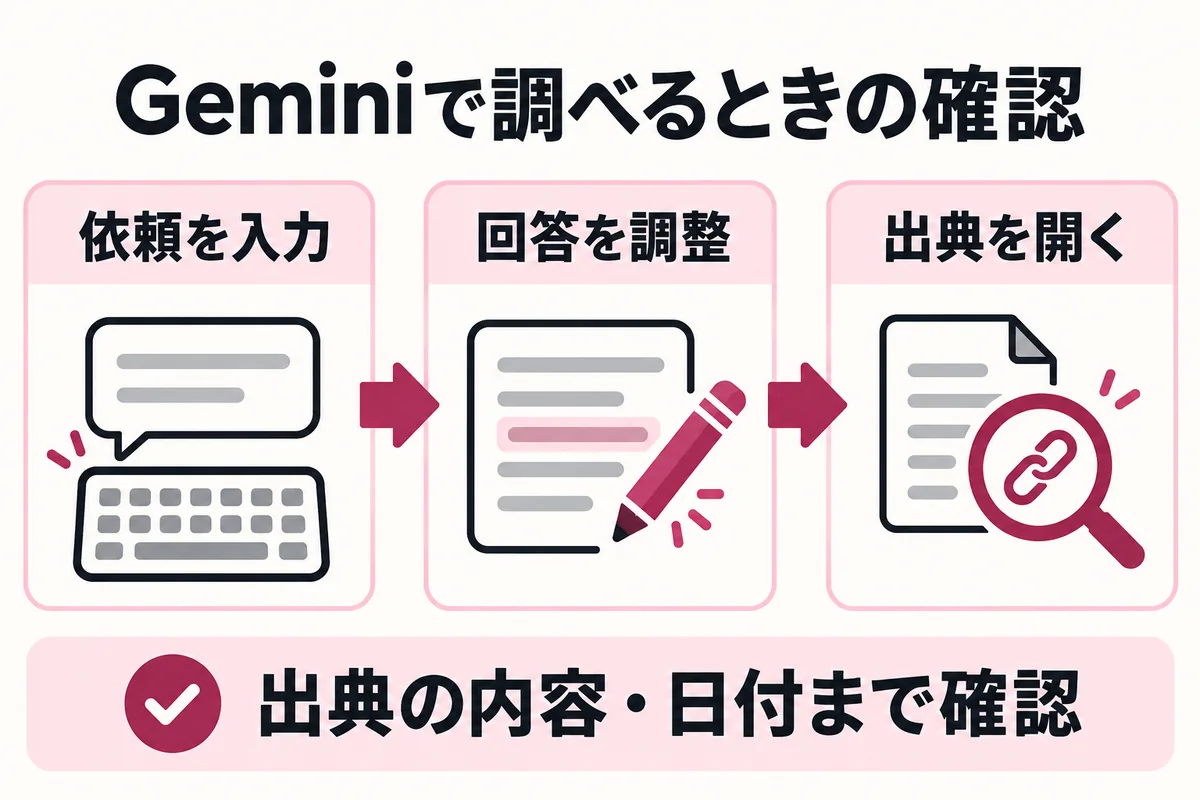
たとえばサービスの料金を調べる場合、確認したい条件を先に渡します。
指定するサービスの料金を、提供元の公式ページで確認してください。
対象は日本の個人向けプランです。
月払い・年払い、税込・税別、キャンペーン価格を分けてください。
確認できた内容と出典URLを示し、不明な項目は不明のまま残してください。

サービス名:ここに調べたい名称を入力
返されたURLを開き、同じプラン・地域・支払条件を指しているかを照合します。リンクが付いているだけで、回答中のすべての説明が裏付けられているとは限りません。出典に記載されていない数字があれば、回答から外すか、別の公式資料で確認します。
リンクを開けないときや出典が見つからないときは、公式サイトで直接調べ直します。検索や資料の確認をAIへ任せても、判断に使う数字の確認まで省略しないことが大切です。情報の扱い方はAIリテラシーの基本でも整理しています。
ファイルを追加するときは、読む範囲を指定する
ログイン後、入力欄のファイル追加から資料や画像を添付できます。初めての練習には、公開して問題のない短い資料が向いています。読みたい内容を指定せずに「これを分析して」と送るより、欲しい出力を決めておくと確認しやすくなります。
添付資料のうち、申込条件について書かれた部分を整理してください。
出力は「対象者」「必要な準備」「期限」です。
根拠のあるページまたは見出しを添え、記載がない項目は「記載なし」としてください。
GeminiのWeb版を使うことと、Gmail・ドキュメント・スプレッドシートの中でAIを使うことは、同じ条件とは限りません。連携するアプリ、契約、権限をそれぞれ確認します。最初の練習のために、メールやドライブへのアクセスを一度に増やす必要はありません。
資料の要約や引用の確認を中心に使いたい場合は、NotebookLMの使い方も候補になります。現在のGemini Notebookという名称との関係も、リンク先で案内しています。
無料で使える範囲と、上限の見方
Geminiは、有料のGoogle AIプランを契約していなくても使える機能があります。ただし、質問の複雑さ、利用する機能、会話の長さなどによって利用量が変わります。現在の個人向け公式案内では、5時間単位の更新に加え、週単位の上限もある仕組みです。
「一日何回」と固定した回数だけで判断せず、上限に関する通知と公式の機能一覧を確認します。長い資料の分析やDeep Research、動画などの生成は、短い文章の相談とは利用量が異なります。
別の話題へ移る際に新しい会話を始めることは、前提を混ぜずに済むだけでなく、長い履歴を読み直す利用量を抑えるうえでも役立ちます。同じ作業の修正まで毎回別チャットにする必要はなく、内容のまとまりで分けます。
ツールを横断して比較したい場合は、生成AIツール20選で用途や料金条件を確認できます。
履歴とデータ設定も、使い始めに確認する
個人アカウントでは、Geminiのアクティビティを保存する設定を管理できます。保存をオフにしたり一時チャットを使ったりしても、サービス提供や安全対策などのために、会話が一定期間保持される場合があります。「履歴に出ないから、何を入力してもよい」という意味ではありません。
顧客情報、公開前の資料、パスワードなどは、入力の必要性と利用ルールを確認します。職場・学校アカウントについては個人向けの説明をそのまま当てはめず、管理者や組織の案内を優先します。
初めて使うときによくある疑問
スマートフォンでも使えますか?
対応するモバイルアプリからも利用できます。ただし、Web版とアプリではボタンの位置や提供機能が異なる場合があります。まず普段使う端末で、文章の入力と追加指示を一度試すとよいでしょう。
Geminiの回答に出典が表示されません
すべての回答に出典が付く仕様ではありません。出典が必要な調べものでは公式ページを示すように依頼し、それでも確認できない内容は採用を保留します。自分が渡したメモの整理では、Webの出典より、そのメモとの一致を確認します。
何から練習すればよいですか?
今回の作業表のように、元の情報が短く、答え合わせをしやすい依頼が始めやすい題材です。自分が使う予定の文章に置き換え、修正前後を見比べてみてください。仕事への取り入れ方を継続して試したい場合は、RIALAの内容と料金も確認できます。
参考資料
公式情報の確認日:2026年10月26日。