
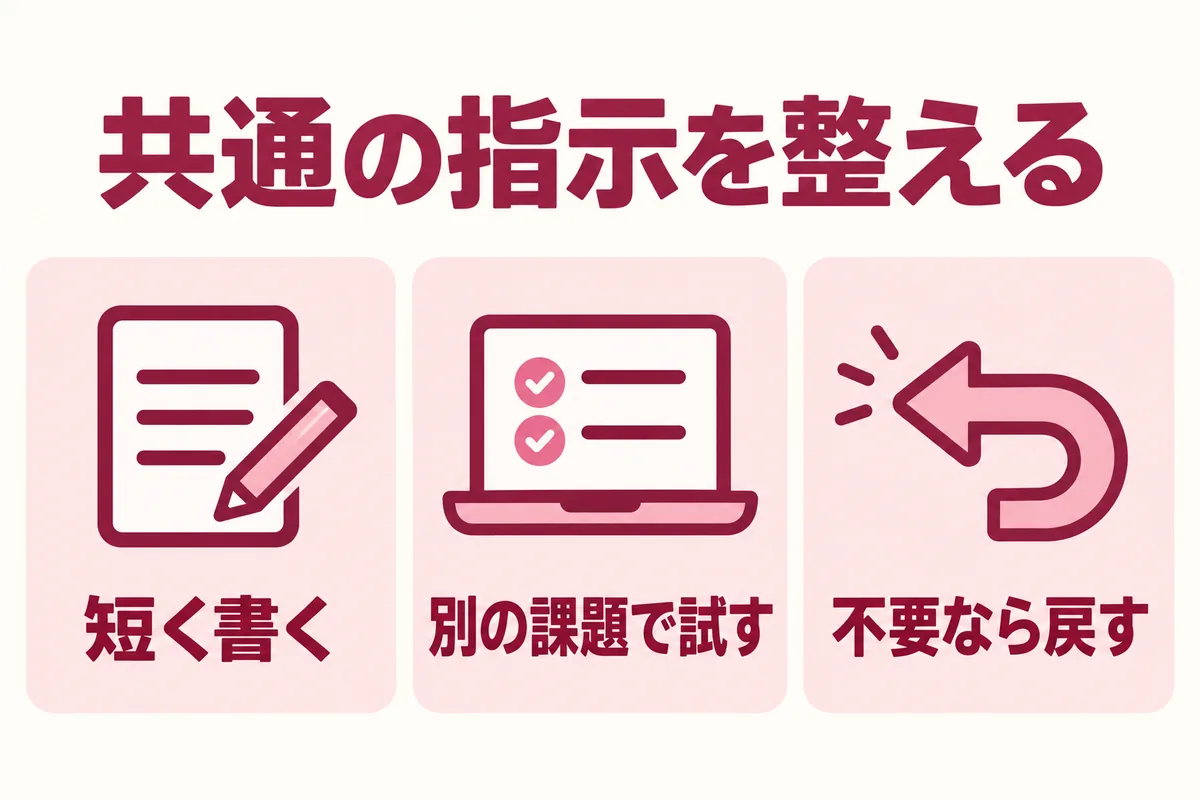
「専門用語は説明してほしい」「結論から短く答えてほしい」と毎回伝えているなら、共通の希望をカスタム指示にまとめられます。長い役割設定を詰めるより、何度も使う条件を少数に絞り、異なる質問で確かめるほうが調整しやすくなります。
ここでは2026年10月27日に確認した公式設定手順と、本記事用の指示例を紹介します。回答の改善を保証する設定ではなく、自分の用途に合わせて試すための出発点です。
保存する条件と、その場で伝える条件
カスタム指示には、しばらく変わらない応答の希望を入れます。今回だけ必要な文字数、相手、締切は、会話の依頼に書きます。
| 共通にしやすい条件 | その場で伝える条件 |
|---|---|
| 初心者向けに説明してほしい | 今回は経理担当者に説明する |
| 不明なことは不明と示す | この資料だけを根拠にする |
| 最初に要点を短く書く | 今回は400字の案内文を作る |
| 専門用語に説明を添える | 指定された用語は変えない |
例えば「常にメール形式で答える」と設定すると、計算の相談にも挨拶や結びが付くかもしれません。共通にしたいのは出力形式のすべてではなく、自分がいつも困る部分です。
その都度の依頼を整える方法は、ChatGPTプロンプトのコツでも紹介しています。
設定欄には、まず短い指示を入れる
Web・デスクトップ版の公式案内では、「Settings」から「Personalization」へ進み、「Custom Instructions」に入力します。有効化のスイッチがある場合は状態を確認してください。スマートフォン版は設定の「Customize ChatGPT」から操作します。
公式の入力上限はプランによって異なります。上限まで埋めることを目標にせず、最初は次のような短い文で試せます。
日本語で、結論から説明してください。
専門用語を使うときは、最初に短い説明を添えてください。
確認できた事実と、提案・推測を分けてください。
私が渡していない数値、実績、URLを作らないでください。
情報が足りない場合は、重要な点だけ質問してください。
この例は、仕事の相談に共通しやすい希望を集めたものです。個人名、勤務先、顧客情報などを登録しなくても、応答の希望は伝えられます。
二つの題材で、指示が効きすぎないか試す
設定後は、普段の仕事に近い質問と、種類が違う質問を一つずつ試します。次の例は確認用の教材です。
確認用の架空メモです。
「資料の確認をお願いしたい。締切はまだ決まっていない」
このメモを、相手への短い依頼文に直してください。
ここでは、存在しない締切を足していないか、短い依頼文になっているかを見ます。
次に、「割合の分母とは何か、初めて学ぶ人へ説明してください」と質問します。専門用語の説明は役立っているか、短くしすぎて理解に必要な例が落ちていないかを確認します。
同じ設定が全用途で最適とは限りません。「常に100字以内」のような強い条件で説明が欠けるなら、「最初に短い要点、その後に必要な説明」に直す方法があります。
読みづらくなったら、条件を一つずつ減らす
改善点が分からなくなったときに、別のルールを重ね続けると原因を見失います。元の設定文を手元に残し、気になる条件だけを変更して同じ課題で比べます。
| 気になった応答 | 見直す指示の例 |
|---|---|
| 毎回長い前置きがある | 役割や人格の説明を減らす |
| 質問が多く作業が進まない | 重要な不足だけ質問する条件にする |
| 短すぎて意味が分からない | 文字数の一律制限を外す |
| どんな質問でも表になる | 表の指定を今回の依頼へ移す |
| 確認できない断定が残る | 根拠の確認を別工程として依頼する |
設定を無効にしたい場合は、カスタマイズのスイッチをオフにできます。設定を変えても、過去に出力された文章そのものが修正されるわけではありません。
プロジェクトやメモリとの役割の違い
カスタム指示は、応答に反映してほしい希望を自分で書く場所です。テーマ固有の資料や指示はChatGPTのプロジェクトにまとめられます。プロジェクト内では、その指示が全体のカスタム指示より優先されます。
過去の情報から応答を調整するメモリとも役割が違います。思っていない前提が使われたときは、メモリの確認方法も見直してください。
入力情報の利用条件はデータ設定やワークスペースによって異なるため、共通指示に機密情報を書き込む前に確認します。まずは文体と説明方法だけで試し、困った応答を一つずつ直す進め方が取り組みやすいでしょう。
自分の仕事に合うAIへの頼み方を練習したい方は、RIALAの活動をご覧ください。
参考情報
公式情報の確認日:2026年10月27日。指示例と確認課題は本記事用の教材です。