ChatGPTが古い仕事や好みを前提に答えるときは、覚えている内容と、その情報が残っている場所を分けて確認します。メモリをオフにする操作、記憶の削除、元の会話やファイルの削除は同じではありません。残したいものを決めてから、必要な箇所を整理してください。
この記事は2026年10月27日の公式ヘルプに基づきます。メモリの画面や機能はプラン・地域・環境によって異なるため、実際に表示される項目を優先します。
まず「何を変えたいか」を決める
古い情報を修正したいだけなのか、今後参照してほしくないのか、元データも削除したいのかで、確認する対象が変わります。
| 困っていること | 最初に確認する場所 |
|---|---|
| 昔の担当業務を前提に答える | メモリの内容と参照元 |
| 一時的に個人向けの応答を避けたい | その会話のパーソナライズ条件 |
| 保存した記憶を取り除きたい | メモリの管理画面 |
| 元の会話も残したくない | 会話履歴やアーカイブ |
| モデル改善に使われるか知りたい | データコントロール |
モデル改善の設定については、ChatGPTに個人情報を入れる前の確認で整理しています。メモリの変更だけで学習利用の条件まで変わるとは判断できません。
覚えている内容と参照元を確認する
設定の「Personalization」から「Memory」を開きます。アカウントによって、メモリの要約、保存されたメモリ、管理画面などが表示されます。「私について何を覚えていますか」と会話で尋ねる方法もあります。
ただし、要約や回答に見えた内容が、参照できる情報の完全な一覧とは限りません。応答の下に「Sources」がある場合は、どの会話、メモリ、ファイルなどが関係したかを確認できます。
確認用には、次のような依頼が使えます。
今回の回答で、私についてどのような前提を使いましたか。
確認できる範囲で、古い会話の情報と、今回私が入力した情報を分けてください。
分からない参照元は推測しないでください。
この質問への回答だけで削除完了を判断せず、設定画面や元の保存場所も確認します。
古い情報を直す場合と、削除する場合
例えば、架空の利用者が「営業の担当」から「制作の担当」に変わったケースを考えます。昔の担当に合わせた例ばかり出るなら、現在の状況へ修正することが目的です。関係のない学習メモまで一括で消す必要があるかは、別に判断します。
利用できる画面では、メモリの要約や保存された項目を編集・削除できます。「Don’t mention this again」が表示される場合、今後の言及を減らす操作であり、元データの削除とは異なります。
以前伝えた担当業務は現在の状況と異なります。
今後の例は、今回伝えた業務を前提にしてください。
この変更で何が更新され、何が残るか、確認できる範囲で説明してください。
単に「忘れて」と送るだけで、履歴やファイルまで消えたと思わないことが大切です。
元の情報も取り除きたいときの確認表
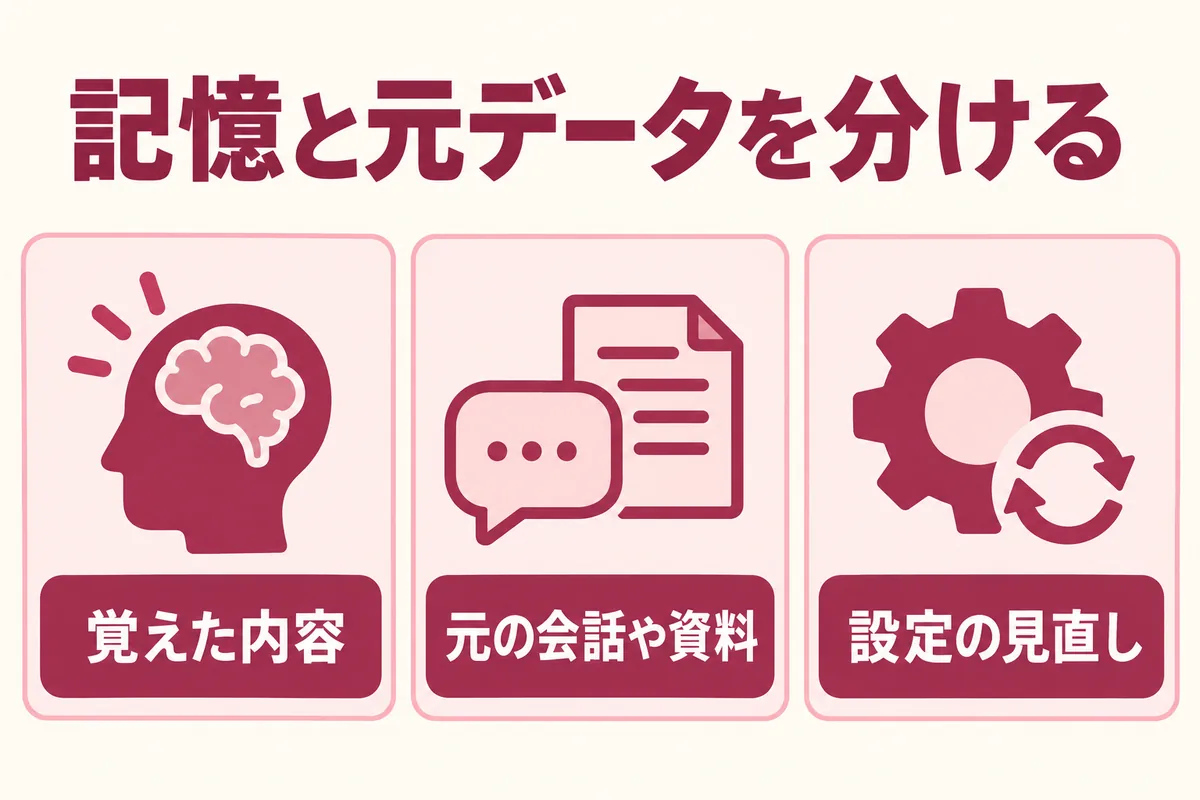
公式案内では、保存されたメモリを消しても、別に残る会話や資料が自動で消えるとは限りません。目的に応じて、情報のある場所を個別に確認します。
- メモリの要約や保存されたメモリに対象の情報があるか
- 通常の履歴やアーカイブした会話に残っているか
- Libraryなどに元ファイルが保存されているか
- 接続したアプリから参照できる状態になっているか
削除は必要な内容を保存してから行い、共有物の場合は他の利用者への影響も確認してください。接続解除は参照経路を変える操作であり、接続先サービスの原本が消えるわけではありません。
削除や更新の反映には時間がかかることがあり、削除済みメモリのログが安全性や不具合対応のため最大30日保持される場合もあります。画面から消えたことと、すべての保存が直ちに終了したことを同一視しないようにします。
整理した後に、同じ質問で確かめる
古い前提が出た質問を、新しい会話でもう一度試します。次のような簡単な記録を残すと、設定変更と回答の違いを比較しやすくなります。
| 記録する内容 | 架空の記入例 |
|---|---|
| 困っていた応答 | 昔の担当業務の例ばかり出る |
| 修正した対象 | 保存された担当業務の説明 |
| 残した対象 | 関係のない英語学習メモ |
| 再確認する点 | 現在の担当に合う例になったか |
回答が変わらない場合は、今回の入力、カスタム指示、プロジェクトの資料と指示にも同じ情報がないか見ます。
設定を一度に全部変えるより、何が原因か分かる範囲で整理すると、役立つ情報を残しやすくなります。自分に合うAIの使い方を実践したい方は、RIALAをご覧ください。
参考情報
公式情報の確認日:2026年10月27日。担当業務の例は架空の教材です。