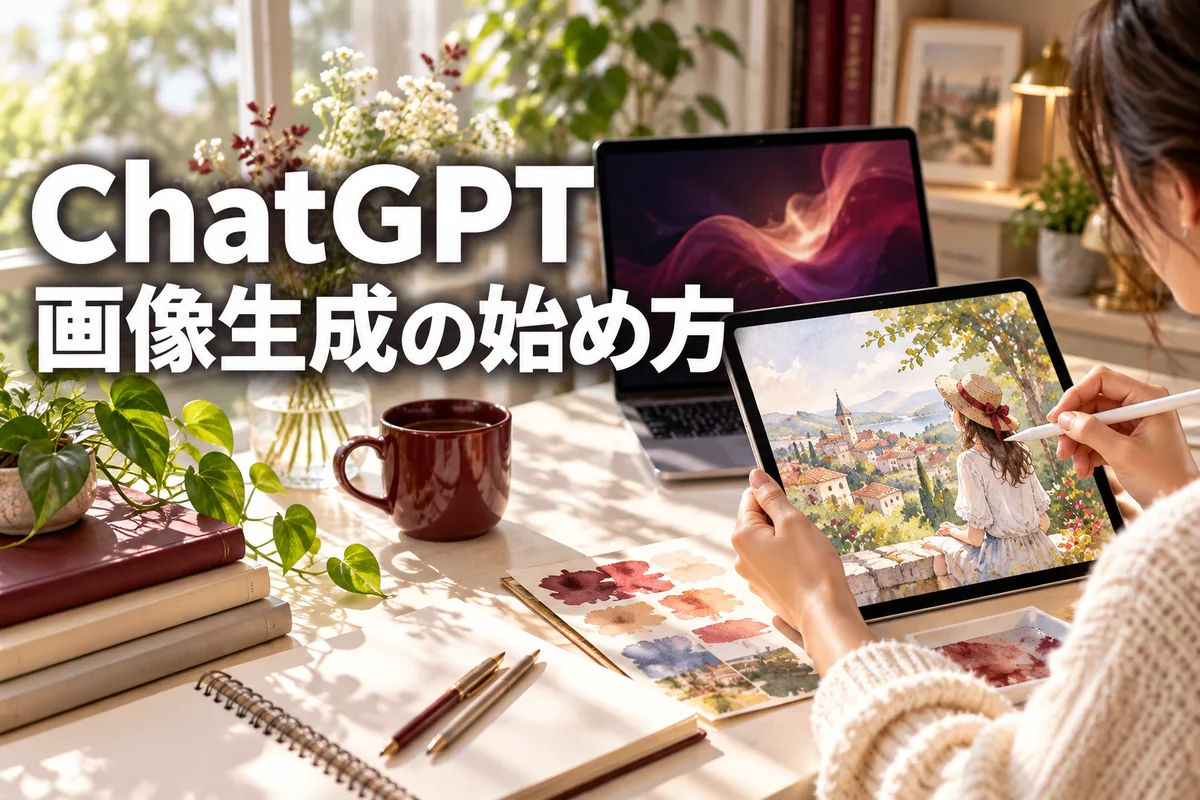
「画像を作って」と頼んだものの、使いたい場所に合わない。ChatGPTで画像を生成するときは、用途、主役、配置、入れる文字を具体的に伝えると、修正する箇所も見つけやすくなります。会話で生成を依頼し、画像を確認して追加指示を出し、完成した画像を保存するのが基本の流れです。
ここでは、架空の読書会の画像を題材に説明します。公式情報の確認日は2026年10月26日です。画面や利用条件は更新されるため、表示される案内も併せて確認してください。
ChatGPTで画像を作り始める
ChatGPTを開き、入力欄に「次の条件で画像を作成してください」と書いて条件を続けます。文章で直接頼む方法に加え、画面のツールメニューからImagesを選ぶ方法もあります。
日本語で依頼できます。最初から専門用語を使う必要はありません。「机を右側に置き、左側には見出し用の余白を残す」のように、完成した画像を言葉で説明します。生成には数分かかる場合があります。
公式案内では、画像生成は無料プランを含む各プランで提供されています。ただし、利用できる回数や機能にはプランごとの制限があります。「無料なら毎日必ず何枚」と決めつけず、画面に表示される上限や再開の案内を確認します。無料利用全体の違いはChatGPTは無料でどこまで使えるかで整理しています。
読書会の告知画像を日本語で依頼する
練習では、用途が決まった小さな画像から始めると調整しやすくなります。次は、本記事の作例と同じ方向の画像を頼むための日本語の依頼文です。同じ指示でも、生成するたびに結果は変わります。
架空の読書会を紹介する画像を作成してください。
横長で、縦横比は3:2です。
明るいクリーム色の背景に、開いた本とお茶のカップを置きます。
右側に小さな観葉植物を入れてください。
落ち着いた、温かみのある雰囲気にします。

左上に「週末の読書会」と、大きく読みやすい日本語で入れてください。
文字色は濃いえんじ色にします。
日時、会場名、ロゴ、それ以外の文字は入れないでください。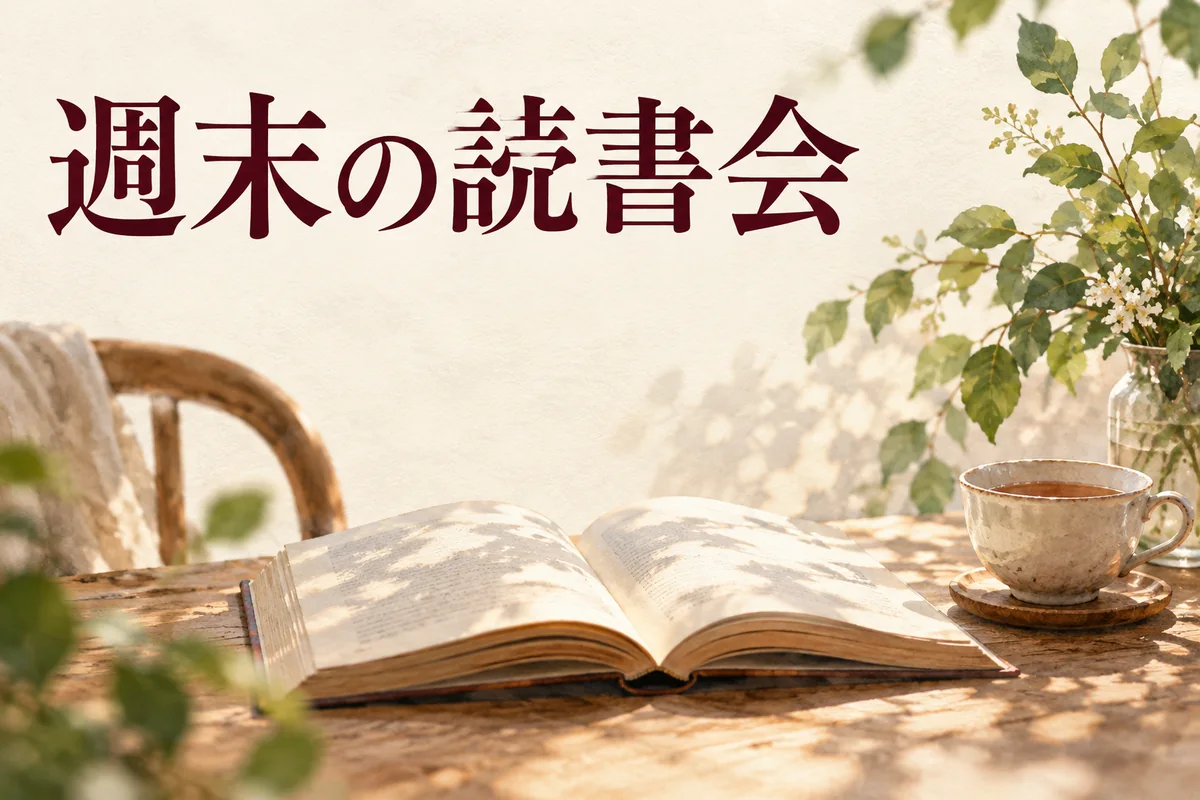
この依頼には、何に使うか、何を描くか、どこへ置くか、何を書くかが含まれています。「おしゃれに」だけでは判断が分かれますが、「背景はクリーム色」「見出しは左上」と決めておくと、結果を見て直す場所を指示できます。
実際の告知に使う場合は、確定した日時や会場情報だけを追加します。小さな文字を多く詰めると、スマートフォンでは読みにくくなります。画像には見出しだけを残し、詳細は投稿文や記事本文に置く方法もあります。
直したいところを、一つの依頼に絞る
画像が返ってきたら、色、配置、文字を順番に見ます。気になる箇所があれば、同じ会話で追加指示を送れます。
本とカップの位置、背景色は維持してください。
「週末の読書会」の見出しだけを、今より少し小さくしてください。
左端と上端から十分な余白を取ってください。
新しい文字やモチーフは追加しないでください。
「全体をよくして」では、残したかった部分まで変わることがあります。変更したいものと、維持したいものを分けて書きます。それでも修正が指定部分の外へ及ぶことはあるため、見出しだけでなく画像全体を見直します。
既存の画像を添付して編集することもできます。選択範囲を使った編集が利用できる場合でも、範囲外が絶対に変わらないとは限りません。元画像が必要なら、編集前のファイルを別に残しておきます。
指示の整理に迷ったら、プロンプトエンジニアリング入門の考え方を使い、目的と条件を書き分けてみてください。
日本語の文字が崩れたとき
見出しは短くし、入れたい文字列をかぎ括弧で明示します。「読書会のタイトルを入れて」より、「文字は『週末の読書会』だけ」と指定するほうが、確認する対象を絞れます。
生成後は文字を拡大し、誤字、文字抜け、不自然な記号がないかを確認します。正確な小さい文字が多数必要な資料なら、画像は背景だけを生成し、文字は編集ソフトで配置する方法も選べます。
保存前に、実際の掲載サイズで見る
完成した画像は、画像を開いて表示される保存操作からダウンロードします。公式案内では、作成した画像をImagesの一覧から探すこともできます。
画像を大きな画面で見たときの印象と、記事一覧の小さなサムネイルで見た印象は異なります。掲載前には、次の点を確認します。
- 小さく表示しても見出しが読めるか
- 記事一覧で上下や左右が切れたとき、主役や文字が欠けないか
- 本文の内容と違う印象を与えていないか
- 意図しない文字、人物、ロゴに見える形が混ざっていないか
写真のような画像でも、実際の出来事を撮影したものとして扱わないようにします。作例やイメージ画像であることが伝わる説明を添えると、読者の誤解を減らせます。公開前に気になる権利関係がある場合は、AI画像と著作権の基本も確認してください。
生成が始まらないときは、画面の案内を確認する
利用上限の表示が出た場合は、案内された再開時刻などを確認します。機能の表示が見つからない場合は、公式サイトや最新の公式アプリを使っているか、ログイン中のアカウントが意図したものかを見直します。
依頼の条件が多すぎる場合は、まず主役と構図だけで作り、次に文字や色を調整する方法もあります。画像生成は一度で完成させる作業に限りません。最初の出力を見て、必要な変更を言葉にするところまで練習すると、仕事でも使い回せる依頼文が残ります。
画像づくりを含め、AIを日々の作業で使う練習を続けたい方は、RIALAの学習・サポート内容をご覧ください。
参考情報
仕様の確認日:2026年10月26日。作例・依頼文は本記事のために制作したものです。