「Claude Codeに興味はあるけれど、黒い画面で命令を入力するのは難しそう」。デスクトップ版のCodeタブなら、専用のコマンドを覚える前に、作業するフォルダと依頼文を指定して始められます。ファイルを書き換える機能もあるため、最初は練習用のコピーを使い、変更内容を確認しながら進めます。
本記事は2026年10月26日時点の公式ドキュメントに基づく入門ガイドです。練習用の依頼文を掲載しており、特定の環境で同じ出力が得られることを保証するものではありません。
会話の相談から、ファイルを扱う作業へ
Claude Codeは、ファイルを読み、編集し、必要なコマンドを実行して作業を進めるためのツールです。開発作業を中心に設計されていますが、文章ファイルの内容を整理するような練習もできます。
通常のチャットへ文章を貼り付けて相談する場合に比べ、手元のファイルを直接扱える点が異なります。そのため、回答の文章だけでなく、実際に何が変更されたかを確認する必要があります。
文章の相談や短い資料の要約だけをしたい場合は、Claudeの基本的な使い方から始めてもよいでしょう。最初からすべての作業をClaude Codeへ移す必要はありません。
デスクトップ版で始めるために確認すること
現在の公式案内では、ClaudeデスクトップアプリのCodeタブはPro、Max、Team、Enterpriseの各プランが対象です。無料プランで同じ機能を使えると考えず、自分の契約と、組織アカウントなら管理者の設定を確認します。
デスクトップ版にはClaude Codeが含まれているため、この始め方では別途CLIやNode.jsを導入する必要はありません。ターミナル版を使う場合は、別のセットアップ手順になります。検索で見つけた古いインストール手順と混ぜないようにしてください。
Claudeのサブスクリプションを使う方法と、開発者向けAPIの課金は別です。入門のために、用途を理解しないままAPIキーを作成したり、追加の支払設定を行ったりする必要はありません。
練習用のフォルダを選ぶ
公式のデスクトップ版クイックスタートから対応アプリと導入手順を確認し、Claudeへログインします。画面のCodeタブを開き、作業環境を選ぶ表示がある場合はLocalを選択します。フォルダ選択から、練習用のフォルダを指定します。
最初の練習では、顧客情報や仕事の原本が入ったフォルダを選ばず、新しく作った練習用フォルダに架空の文章だけを置きます。たとえば、テキストエディタで次の内容を「meeting.txt」というプレーンテキストのファイルとして保存します。
練習用メモ
案内文の下書きは担当Aが作る。期限は未定。
会場候補は担当Bが調べる。
次の打ち合わせで開催日を決める。
参加人数はまだ分からない。
フォルダを選ぶことだけで、すべてのアクセスを完全に隔離できるとは限りません。追加の場所や外部サービスへのアクセスを求められた場合は、練習に必要かを確認します。機密情報のない材料で始めるのは、誤操作の影響を小さくするためです。
最初は、読むだけの依頼から始める
入力欄へ、読み取るファイルと、まだ変更しないことを伝えます。
この練習用フォルダにある meeting.txt を読んでください。
内容を「決まっていること」「未定のこと」に分け、会話の中で報告してください。
ファイルの作成、編集、移動、削除はまだしないでください。
担当や期限は推測しないでください。
返された内容を、元のメモと見比べます。期限が未定のまま残っているか、担当Aと担当Bが入れ替わっていないかを確認します。
ここでの依頼文は、作業の意図を伝えるものです。操作の許可を管理する設定とは別なので、依頼文だけに頼らず、画面の権限モードも確認してください。
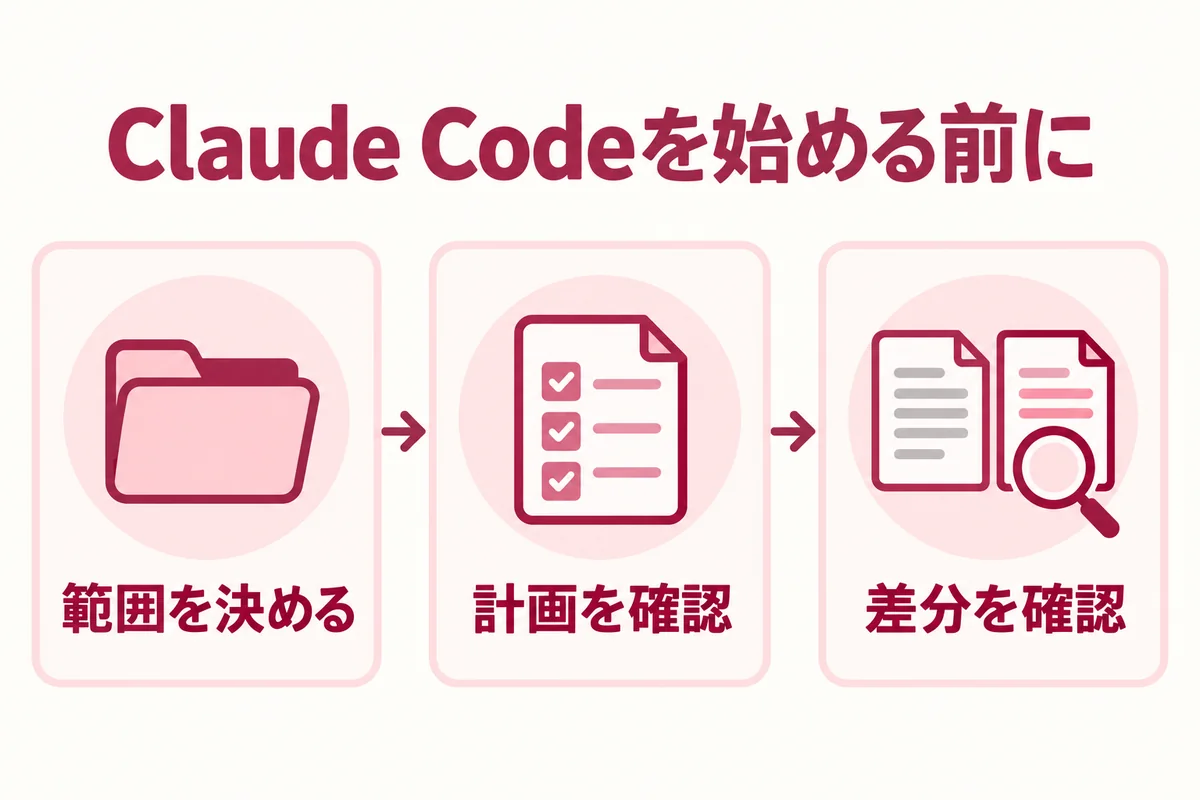
書き込む前に、権限モードと変更内容を見る
公式ドキュメントでは、Manualモードは編集の提案に対して許可を求める動作として説明されています。一方、AutoやAccept editsでは、ファイル変更をその場で適用し、後から差分を確認する動作があります。「Claude Codeは何をするにも必ず止まって聞く」とは限りません。
初めての練習では、自分で編集を確認して許可できるManualを選びます。ただし、読み取りなどすべての操作で確認が出るわけではなく、過去に許可した操作や管理者設定も影響します。
元の内容を確認できたら、次は別のファイルへ整理結果を書き出す練習に進めます。
meeting.txt は変更せず、内容を整理した summary.md を新規作成したいです。
まず、書き込む文章と作成するファイル名を提示してください。
「決定事項」「未定事項」の見出しを付けます。
元のメモにない内容は追加しないでください。
提案の内容を読んだうえで作成を依頼し、編集の承認画面が出たら、対象がsummary.mdであることを確認します。「差分」は、追加・削除・変更される箇所を示す表示です。読めない操作や、予定にないコマンド実行まで一括で許可せず、何のために必要かを説明させます。
作業後は、summary.mdを自分で開きます。meeting.txtが元のままか、担当や未定事項が正しく残っているか、依頼していないファイルが増えていないかを確認します。この例では、公開サイトへの反映や外部サービスとの連携は必要ありません。
うまく進まないときの見直し方
| 状況 | 確認するところ |
|---|---|
| Codeタブが見つからない | アプリの更新状況、ログイン先、契約、組織の設定 |
| ファイルが見つからない | 選択したフォルダとファイル名、保存形式 |
| 上限の案内が出る | 画面に表示される利用枠と再開の案内 |
| 想定外の操作を提案される | 依頼した範囲と操作の目的。分からなければ許可せず確認 |
操作に慣れるまでは、ファイル名の一括変更や大量の削除より、内容を読んで別ファイルに整理する練習が扱いやすいでしょう。元のファイルを残せば、結果を比較できます。
依頼文を整えるにはClaudeへのプロンプトの書き方、仕事でAIを使う際の判断にはAIリテラシーの基本も参考になります。
AIを日々の業務で使う練習を継続したい方は、RIALAの学習・サポート内容をご覧ください。
参考情報
仕様の確認日:2026年10月26日。練習用のメモと依頼文は本記事独自の例です。