
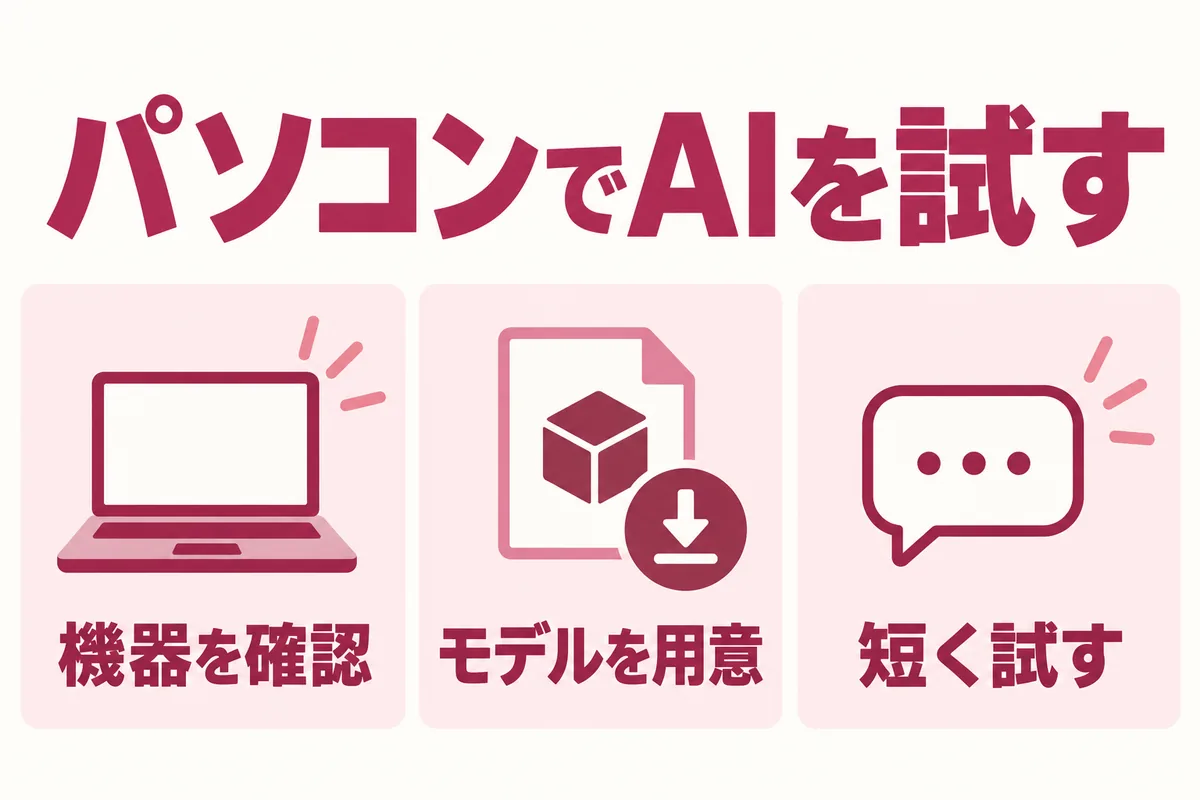
ローカルAIを試すなら、まずパソコンの対応条件を確認し、LM Studioで端末に収まるモデルを用意して短い会話から始めます。モデルをダウンロードした後は、対応する会話機能をインターネット接続なしで使えます。ただし、モデルの取得や更新、外部サービスにつながる機能まで通信不要になるわけではありません。
ここでは2026年10月27日時点の公式ガイドに沿って、初めて試す順序と確認項目を整理します。本記事は特定の機種での動作速度やオフライン試験結果を報告するものではありません。
先に、使える機器か確認する
LM Studioは、自分のパソコンで言語モデルを動かすためのアプリです。ブラウザでサービスへアクセスするAIと異なり、モデルのファイルを端末へ保存し、メモリなどを使って処理します。
公式のシステム要件では、MacはApple Silicon搭載機とmacOS 14以降が対象です。Intel搭載Macは対応対象ではありません。メモリは16GB以上が推奨され、8GBのMacでは小さなモデルなどに利用範囲が限られます。
Windowsは対応するx64またはARM環境が必要で、x64ではAVX2命令への対応が条件です。公式は16GB以上のRAMを推奨しています。GPUを使う場合の目安も公式ページに記載されているため、購入を検討する前に最新の要件を確認してください。
| 確認する項目 | 見ておくこと |
|---|---|
| OS・チップ | 公式の対応条件に含まれているか |
| メモリ | 選ぶモデルを読み込める余裕があるか |
| 保存容量 | モデルのダウンロード容量と空き容量 |
| 利用条件 | モデルのライセンスが目的に合うか |
アプリが起動することと、どのモデルでも快適に使えることは別です。導入前に新しいパソコンを買う必要はありません。手元の環境が対応しているかを確認するところから始めます。
クラウド型も含めた選択肢は無料で試せるAIツールを参照してください。
公式サイトからアプリを用意する
配布元はLM Studio公式サイトです。自分のOSに合う版を選び、公式の案内に従ってインストールします。似た名前の広告や非公式の再配布サイトから入手しないよう、ドメインを確認してください。
初回起動後に必要な実行環境の取得や更新が案内される場合があります。ここではまだインターネット接続を使います。企業・学校などの管理端末では、インストールやモデル取得が許可されているかを先に確認します。
Discoverで、端末に合うモデルを選ぶ
公式ガイドでは、アプリ内のDiscoverからモデルを検索してダウンロードできます。モデルごとにファイル容量、対応形式、説明、ライセンスなどを確かめます。
初回は、文章の会話に使えるモデルを一つ選びます。大きいモデルを選べば必ず使いやすくなるわけではなく、必要なメモリや処理時間も増えるため、アプリに表示される互換性の目安と端末の余裕を確認します。
「Q4」などの表記は、モデルの重みを小さな精度で表現する量子化の種類に関わります。容量と品質にはトレードオフがあります。名前だけで判断せず、ダウンロード画面やモデルの説明を確認してください。
モデルの利用条件は、LM Studioというアプリの条件とは別にあります。仕事への利用や成果物の公開を考えている場合は、そのモデルの配布元が示す条件を読みます。
読み込んだモデルに、短い依頼を出す
ダウンロードが完了したら、Chat画面のモデル選択欄から対象を選び、読み込みます。画面の名称や配置は更新されることがあります。
最初は資料の大量投入ではなく、機密情報を含まない短い文章で動作を確かめます。
次の文章を、元の情報だけで一文にまとめてください。
日付や人数を推測しないでください。

地域の読書会を開く予定です。
会場と開催日はまだ決まっていません。
参加を希望する人へ、詳細が決まり次第知らせます。
出力では「会場と日程は未定」「詳細が決まったら案内する」という条件が残っているかを見ます。架空の日付や会場を足していたら、その回答は採用しません。
読み込みに失敗する、動作が重い場合は、モデルの必要容量、空きメモリ、対応形式、実行環境を確認します。何度も大きなモデルを追加する前に、公式の要件やアプリのエラー表示を読み直してください。
オフラインで確認する順序
LM Studioの公式説明では、モデルを用意した後のローカルチャットや文書処理はオフラインで利用できます。一方、モデルの検索・ダウンロード、実行環境の取得や更新などには接続が必要です。
手元で確認するなら、次の順序にします。
- 必要なモデルのダウンロードと読み込みを終える
- 外部連携を使わない単純なチャットを一度試す
- ネットワーク接続を切って、別の短い文章を送る
- 回答できるか、エラーが出るかを記録する
- 確認後に接続を戻し、設定や更新の状態を確認する
これは読者が試すための手順です。本記事内で実測した結果ではありません。MCPなどで外部ツールを接続する場合や、別の機能を追加する場合は、それぞれの通信先も確認します。「ローカルAIなら何を設定しても通信しない」とは考えないでください。
ローカルでも、入力と出力の扱いは確認する
端末内で処理する場合も、保存したチャット、モデルファイル、端末の共有、バックアップなどは管理が必要です。仕事の資料を扱ってよいかは、勤務先や取引先のルールに従います。
また、ローカルで動くことは回答の正しさを保証しません。数値や固有名詞は原文と照合し、調査が必要な内容はファクトチェックの手順で確認してください。
初回は、生成AIを試す7日間の練習のような架空教材を使うと、環境の確認と回答の確認を分けて進められます。AIの基本から学びたい場合は、RIALAをご覧ください。
参考にした公式情報
2026年10月27日時点で確認しました。対応機種、OS要件、配布モデル、画面は変更される場合があります。