画像の一部を直したいときは、ChatGPTに「変えるもの」と「そのまま残すもの」を分けて伝えます。背景だけを変える、物の色だけを変える、と一回の修正を絞ると、元画像と比較しやすくなります。完成後は指定した箇所だけでなく、周囲の形や文字も確認してください。
本記事では、白いマグカップと赤い鉛筆の画像から、背景の変更と鉛筆の色変更を試した作例を紹介します。掲載画像は本記事用に内蔵の画像生成機能で作成・編集したものです。ChatGPTの画面操作は公式ヘルプに基づく案内であり、範囲選択画面の操作を実演した記録ではありません。
編集する画像を開き、変更を言葉で伝える
公式ヘルプでは、ChatGPTで作った画像だけでなく、アップロードした画像も編集できます。画像を開いて変更を依頼するか、編集する範囲を選び、何を変えたいか伝えます。
範囲を選ぶ操作を使う場合も、結果が選択した部分だけに厳密に限定されるとは限りません。公式にも、変更が選択範囲を越える場合があると説明されています。
操作の入口や表示は環境によって異なります。新しく画像を作るところから始める場合は、ChatGPTで画像を生成する方法を先に確認してください。
元画像は、比較するために残しておく
今回の元画像はこちらです。白いマグカップ、赤い鉛筆、木目の机、ベージュの壁を配置しました。人物や実在ロゴは使っていません。
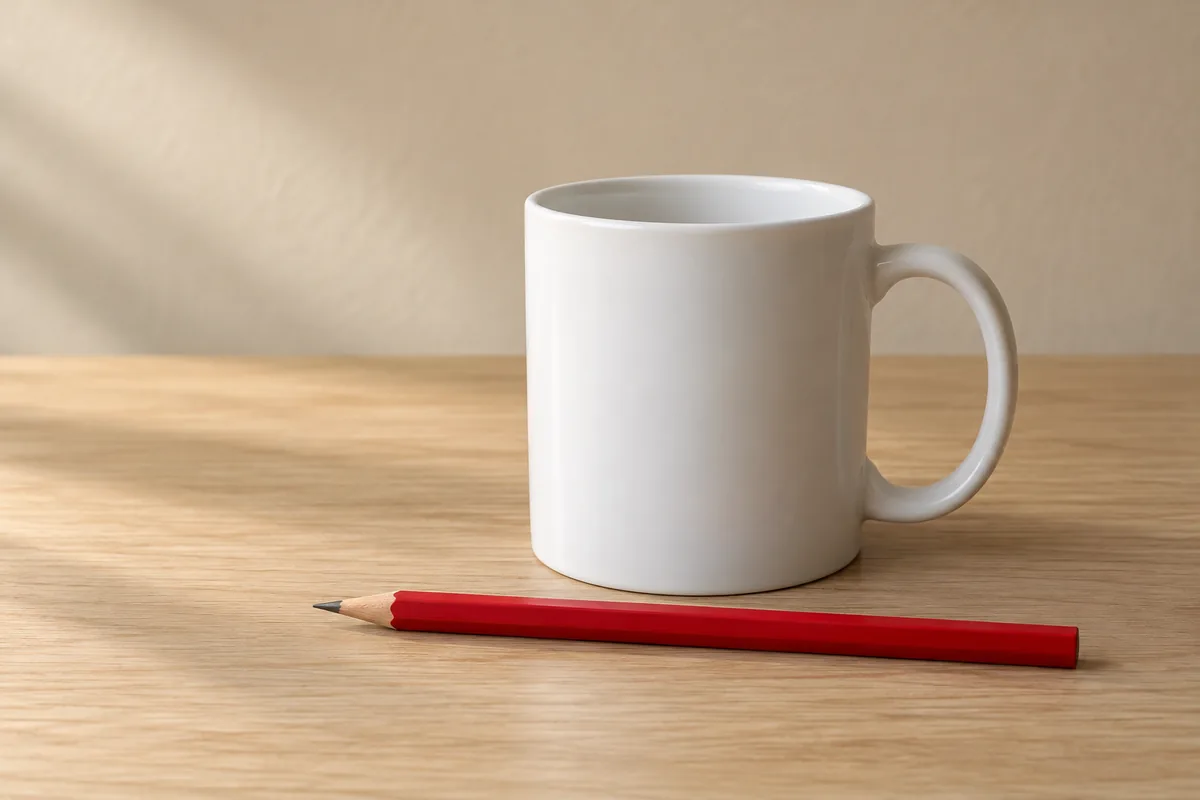
編集前の画像を別に保存しておくと、形が変わったときに戻れます。ファイル名も「元画像」「背景変更」「鉛筆の色変更」のように区別します。
大切な商品の写真や人物の写真では、変更してよい範囲を先に決めます。色味の見本として使う場合は、実物の色を保証する資料として扱わないことも必要です。
背景だけを淡い青に変える
背景を変える依頼では、壁を変更対象にし、机と小物を保持する条件を付けました。実際の編集指示は英語で送っていますが、内容を日本語にすると次のようになります。
背景のベージュの壁だけを、淡い青色の壁に変えてください。
白いマグカップの大きさ・位置・右側の持ち手、
木目の机、手前の赤い鉛筆、左から入る柔らかな光は残してください。
構図を保ち、文字やロゴは追加しないでください。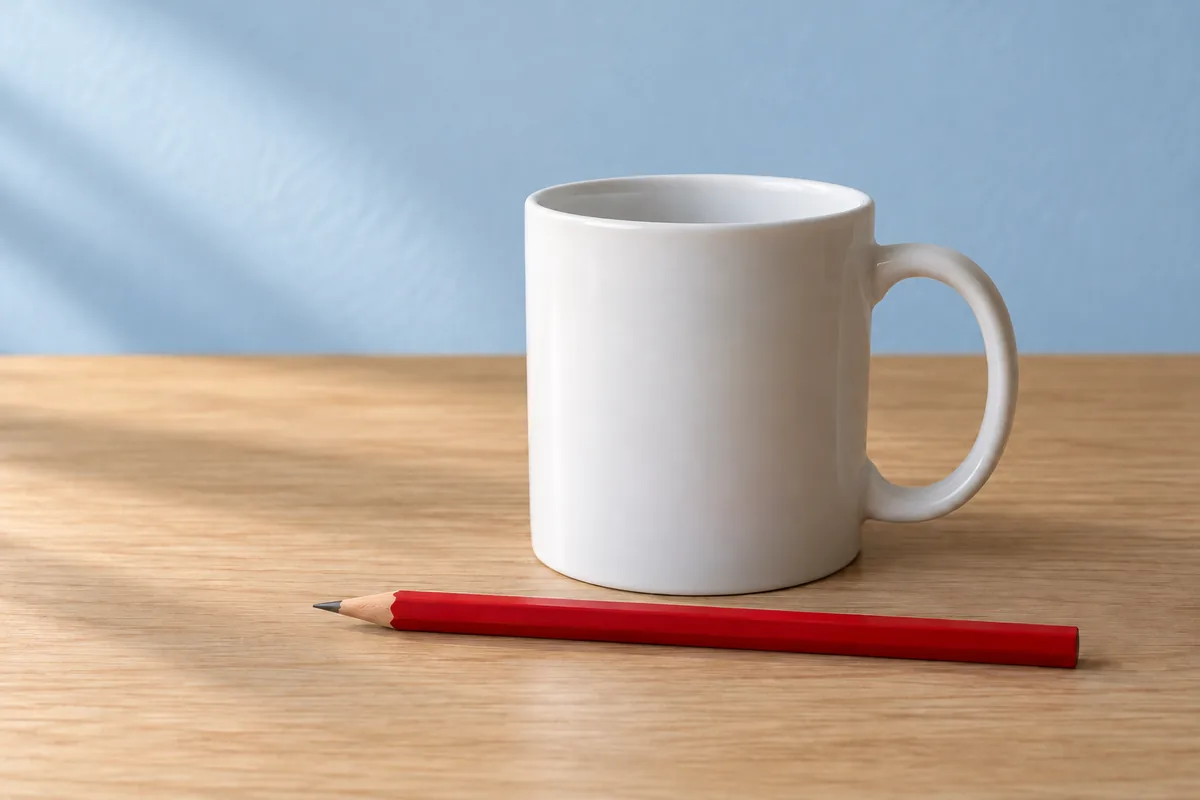
この作例では、壁が淡い青に変わり、白いカップと赤い鉛筆は見た目の位置をおおむね保っています。確認時は、カップの持ち手、机と壁の境界、影も元画像と見比べました。
これは見た目による確認です。変更対象以外の画素が完全に同一であることや、どんな画像でも同じ結果になることを保証するものではありません。
「爽やかにして」とだけ頼むと、壁以外の明るさや小物まで変わる可能性があります。修正したい場所と色を具体的に書くと、結果を評価する基準もはっきりします。
鉛筆の色だけを緑へ変える
次は、青い壁の画像を続けて編集したものではありません。最初の元画像に戻り、赤い鉛筆の塗装部分だけを緑にするよう依頼しました。
手前の鉛筆の赤い塗装部分だけを、深い緑に変えてください。
鉛筆の形・位置・長さ、木の先端と芯は残してください。
白いマグカップ、木目の机、ベージュの壁、光と構図は変えないでください。
文字やロゴは追加しないでください。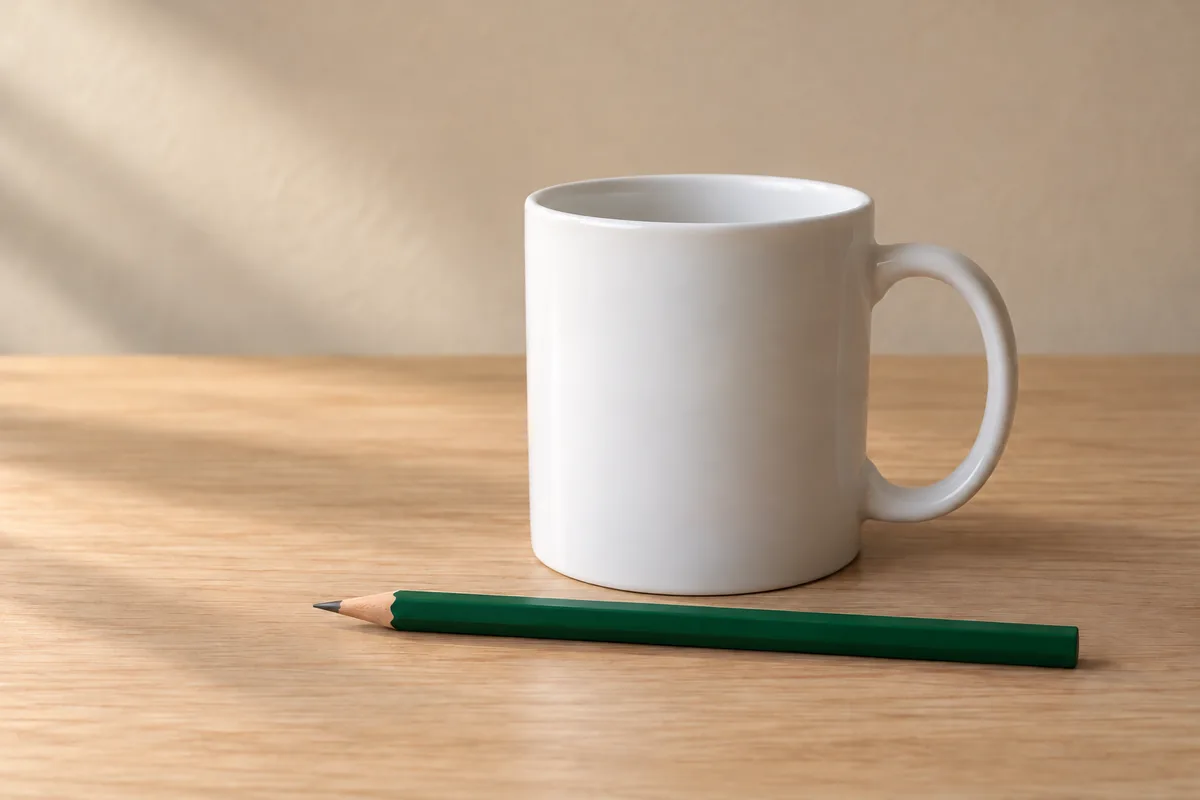
この作例では、鉛筆の塗装が緑になり、木の先端と芯が残っています。背景は元画像と同じベージュです。一度に複数箇所を変えず、比較する対象を限定した例になります。
画像内の日本語も編集したい場合は、文字入りバナーの作り方で、文字量と配置の指定例を紹介しています。
うまく直らないときは、変更を一つに戻す
修正を重ねるほど、元の画像から細部が変わることがあります。カップの形が変わった、背景以外の色も変わった、といった場合は、直前の画像へさらに指示を積む前に元画像へ戻ります。
| 起きたこと | 次に試す依頼 |
|---|---|
| 周囲の物まで変わった | 変更対象を一つにし、残す物を列挙する |
| 場所が伝わらない | 「手前の鉛筆」「背景の壁」など位置を入れる |
| 色が曖昧だった | 「淡い青」「深い緑」など方向を具体化する |
| 文字が崩れた | 必要な文字を短く指定し、一字ずつ照合する |
| 修正を重ねて形が変わった | 保存した元画像からやり直す |
細かな位置や寸法を厳密に保ちたい用途では、AIでの再生成だけで完成とせず、画像編集ソフトなどで調整する方法も検討します。
保存する前に、画像全体を拡大して確認する
生成画像を縮小表示で見ると、小さな文字や輪郭の違和感を見落とすことがあります。元の大きさで確認し、実際に載せる場所のサイズでも見直します。
- 変更したかった部分が意図に合うか
- 残したい物の形や数が変わっていないか
- 文字の抜け・誤字・不要なロゴがないか
- 切り抜きや余白が用途に合うか
依頼文の条件を整理したい場合はプロンプトの基本も参考になります。画像づくりを含め、AIを日常の作業へ取り入れたい方は、RIALAをご覧ください。
参考にした公式情報
2026年10月27日時点の公式情報を確認しました。画像は本記事用の生成・編集作例です。利用できる機能や画面はアカウント・プラン・更新状況によって異なる場合があります。