
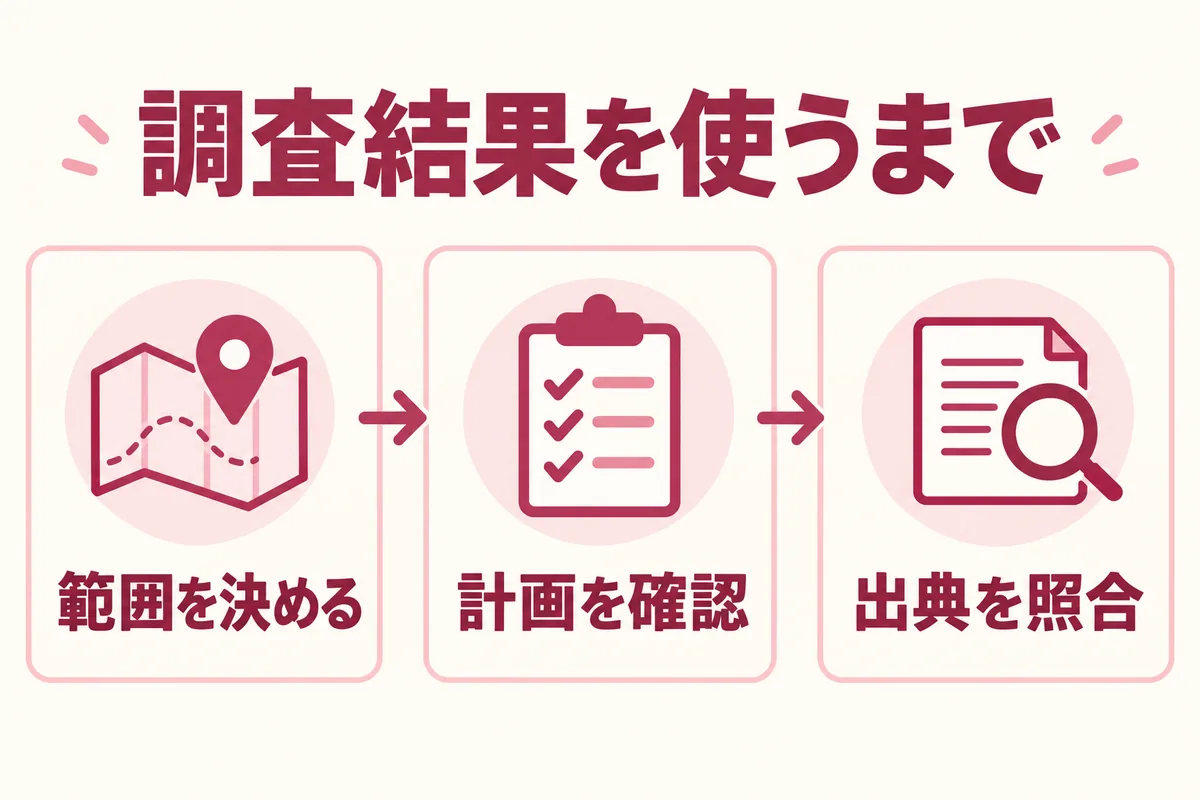
調べ物を任せたら長いレポートが返ってきたものの、どこまで信じてよいか分からない。Gemini Deep Researchを使うときは、調べる対象と基準日を決め、調査計画を確認してから実行し、結果の出典を開いて照合します。レポートの長さより、自分の疑問に必要な根拠がそろったかで判断することが大切です。
2026年10月27日に確認したGoogle公式ヘルプに基づく操作ガイドです。以下の依頼文と表は練習用で、実行済みの調査レポートや性能測定ではありません。
通常の質問とDeep Researchの使い分け
一つの公式ページの意味を知りたいなら、通常の質問から始められます。複数の資料を横断して条件を比べたいときは、調査範囲を指定できるDeep Researchが候補になります。
例えば「AIについて調べて」では、何を集めれば終了なのかが決まりません。「文章チェック用の機能について、作成方法、保存、共有の条件を公式ヘルプで確認する」と絞ると、出典の照合も進めやすくなります。
基本操作の確認にはGeminiの使い方をご覧ください。短い会話で解決する作業まで、毎回長い調査にする必要はありません。
調査を始める前に、情報源を選ぶ
Web版のGeminiで入力欄のメニューから「Deep Research」を選びます。公式ヘルプでは、入力欄のファイル追加メニューから選択する流れが案内されています。画面の配置は更新されるため、表示される機能名を確認します。
調査元には標準でGoogle検索が含まれます。必要に応じて資料などを指定できますが、最初の練習は公開情報だけで十分です。GmailやDriveを調査元に追加する場合は、連携や閲覧対象が変わるため、必要性を確かめてから選びます。
利用にはGoogleアカウントへのログインや年齢条件があり、日ごとの調査回数などに上限があります。有料プランのほうが上限が高いと案内されていますが、必ず一定回数使えるとは決めつけず、利用画面の案内を確認します。
調査条件を伝える依頼文
次は、公開情報だけで試すための依頼例です。基準日は実行する日に直して使います。
個人が文章チェックに使うことを想定し、GeminiのGemsについて調べてください。
基準日は[調査する日]です。
Googleの公式ヘルプと公式の製品案内を優先してください。

確認したい項目:
・作成できる端末とアカウントの条件
・指示の保存方法
・参照ファイルを追加する条件
・共有時に確認する事項

各項目を「確認できたこと」「公式URL」「未確認のこと」に分けてください。
記事の公開日・更新日が分かる場合は併記してください。
古い案内と新しい案内が食い違う場合、推測で一方を採用せず示してください。
個人のGmailやDriveは調査に使わないでください。
価格、対応地域、対象プランなどを比べる場合は、その条件も指定します。個人向けプランの説明と組織向けプランの説明を同じ欄に混ぜると、比較結果がずれるためです。
調査計画が目的から外れていないか見る
依頼を送ると、Geminiが調査計画を提示します。必要であれば「Edit plan」で修正し、内容を確認してから「Start research」で開始します。
練習例では、Gemsの設定を知りたいのに、AI市場の規模や企業の導入効果まで調べる計画になっていないかを見ます。不要な範囲を削り、「保存と共有の違いを優先する」といった条件を足します。
調査には時間がかかるため、開始前に論点を合わせるほうが、完成後に全体を作り直すより進めやすくなります。時間の長短を、そのまま調査品質の判断には使いません。
レポートから確認表へ落とし込む
結果ができたら、結論だけをコピーする前に、使う主張を選びます。次の表は確認用の空欄テンプレートです。
| 使いたい主張 | 公式ページの該当箇所 | 対象条件・日付 | 判断 |
|---|---|---|---|
| 作成できる端末 | 見出しと説明を記録 | Web・モバイルの違い | 確認済み/未確認 |
| 保存の方法 | 保存に関する手順 | プレビューとの違い | 確認済み/未確認 |
| 共有できる範囲 | 共有設定の説明 | アカウント・権限 | 確認済み/未確認 |
リンクを開いてページが存在することだけでなく、その文章が結論を支えているかまで読みます。引用元に条件があるなら、使う文章にも残します。
公式情報で裏づけられなかった欄は、そのまま未確認にします。別のAIへ同じ質問を送り、同じ答えが出たことを裏づけの代わりにはしません。確認手順はAI回答のファクトチェックで詳しく紹介しています。
結果が使いにくいときの追加依頼
長すぎるときは「結論だけ短く」より、目的に合わせて絞ります。
作成・保存・共有の3項目だけを残してください。
各項目について、私が最初に行う操作を1文で示してください。
ただし、元のレポートにある対象条件と未確認事項は削らないでください。
新しい情報は追加せず、既に調べた内容の整理だけを行ってください。
条件が混ざる場合は、個人アカウントと組織アカウントを別の表に分けます。出典が開けない場合は、無理に結論を採用せず、その項目を未確認へ戻します。
調査後に文章チェック用の設定を作るなら、GeminiのGemsの作り方へ進めます。調査と設定作業を分けると、調べた内容がどこに反映されたかを追いやすくなります。
保存・共有する前の最終確認
レポートには書き出しや共有の機能があります。自分用に保存するだけなのか、他の人に見せるのかを決め、資料内に個人情報や内部情報が混ざっていないか確認します。
残すメモには、基準日、調査範囲、採用した出典、未確認事項を付けておきます。後で機能が変わったときも、どこを見直せばよいか分かります。調べ物を含めたAI活用を実践的に学びたい方は、株式会社ティーラが提供するRIALAをご覧ください。
参考情報
公式情報の確認日:2026年10月27日。