
Claudeに作ってもらった文章を、あとから直して使える形で残したい。そんなときはArtifactsを使い、会話の横で成果物を確認しながら編集できます。最初は外部サービスと連携するアプリより、項目を自分で確かめられるチェックリストから始めると、修正と保存の流れをつかみやすくなります。
本記事は2026年10月27日の公式案内に基づくガイドです。以下のチェックリストは架空の教材で、Claudeの実画面を撮影した体験レビューではありません。
Artifactsで作れるものと現在の入口
Artifactsは、文書、スライド、デザイン、小さなツールなど、会話から取り出して使う成果物を扱う機能です。現在の公式案内では、会話から作成を頼む方法に加え、「Artifacts」タブや入力欄の「Output」からテンプレートを選ぶ方法があります。
チェックリストなら、まずDocsを選ぶと目的を絞れます。Freeを含むプランが対象ですが、アカウントの機能設定や組織の管理設定で利用状況が変わります。機能が表示されない場合は、公式ヘルプにあるファイル作成・編集の設定を確認します。組織の設定変更が必要なら管理者に相談します。
なお、2026年9月16日より前に会話内で作られたものは、公式ヘルプで「Legacy artifacts」と区別されています。昔の解説にあるコード表示・コピー・ダウンロードのボタンを、今のDocs画面でも同じ位置に探し続けないようにします。
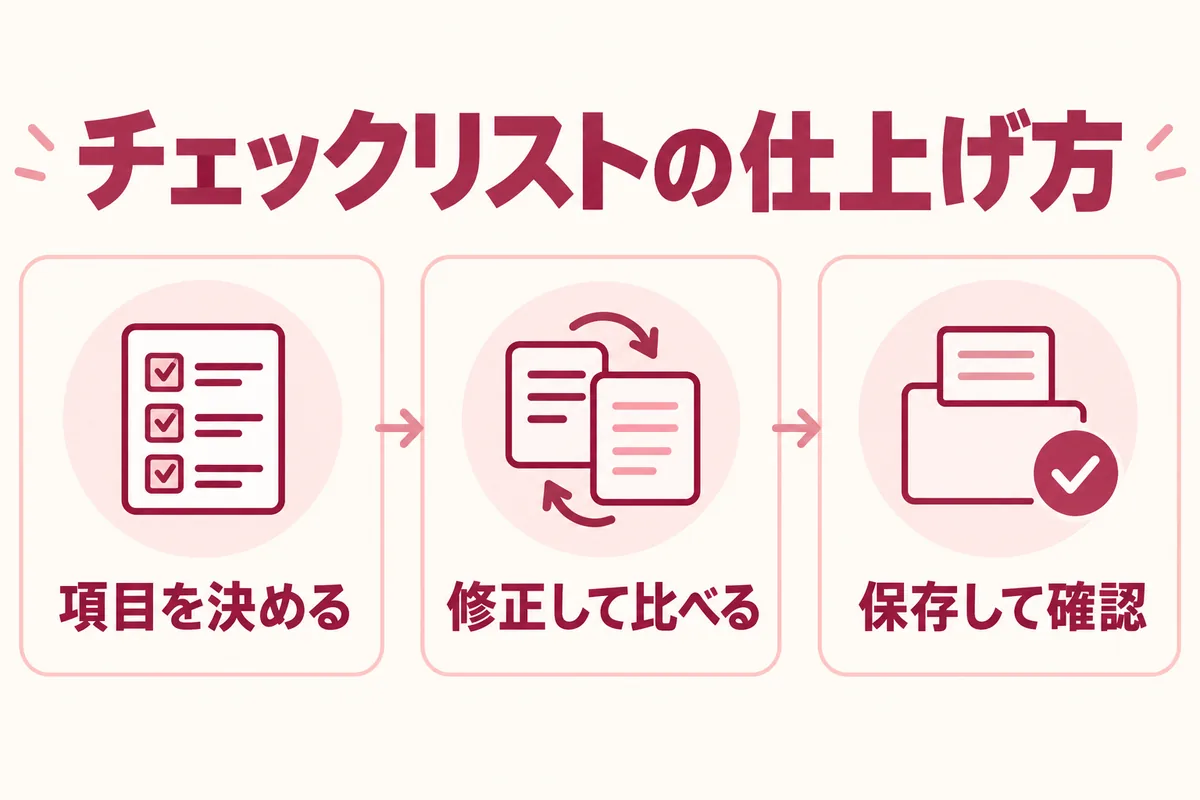
読書会の準備リストを依頼する
練習の目的は、見栄えのよい一覧を一度で作ることではありません。必要な項目を残し、不要な推測を取り除き、自分で使える形に直せるかを確かめます。
架空の読書会の準備チェックリストを、Docsの成果物として作ってください。
この題材は練習用です。

確定していること:
・参加者は最近読んだ本またはメモを持参します。
・主催者は会場を予約してから案内文を作ります。
・案内文の公開前に、開催日時と申込方法を確認します。
・当日は開始前に机と椅子の配置を確認します。

列は「確認項目」「完了の条件」「状態」にしてください。
状態は最初はすべて「未確認」にします。
担当者、日付、参加費、定員は決まっていないため追加しないでください。
最初の成果物を見て、項目の数よりも完了条件を読みます。「会場を準備する」だけでは、何を確認したら終わりか判断できません。「会場の予約を確認する」「机と椅子の配置を確認する」と分かれていれば、作業に結びつきます。
修正は対象と残す内容をセットで伝える
「もっとよくして」と頼むより、直す箇所を指定します。例えば次のように、確認項目と完了条件の役割を分けます。
「案内文を確認する」を次の2行に分けてください。
・開催日時を確認する:確定した日時と案内文の表記が一致している
・申込方法を確認する:実際に使う申込方法が案内文に書かれている

ほかの項目は残してください。
未定の日時やURLは作らないでください。
変更した行を会話側でも短く教えてください。
Docsでは文章を直接編集したり、選択した範囲に修正を依頼したりする方法も案内されています。広い範囲を書き直させる前に、変更対象を小さくするほうが比較しやすくなります。
| 修正前の曖昧な項目 | 確認しやすい書き方の例 |
|---|---|
| 案内を準備する | 開催日時と申込方法を確定情報と照合する |
| 会場の準備 | 予約の確認と、当日の配置確認を別の行にする |
| 参加者への対応 | 必要な対応が未確定なら「要確認」として残す |
この表は編集例です。AIが実際に返した結果をそのまま掲載したものではありません。
見た目の完成と内容の完成を分ける
整った成果物でも、依頼していない予定や担当者が追加されていることがあります。教材では、元の依頼と成果物を並べ、次を確認します。
- 元の条件が欠けていないか。
- 未確定の日時、場所、金額が具体化されていないか。
- 一つの項目に複数の作業が混ざっていないか。
- チェックしただけで、未実施の作業が完了扱いになっていないか。
追加したほうがよい案は、確定事項とは別の「追加案」に置きます。案を増やす作業と、元の条件を正確に整理する作業を分けると、見落としを減らせます。Claudeへの指示の書き方では、入力と出力の条件を整理する方法を紹介しています。
書き出したファイルを開いて確かめる
テンプレートから作ったDocsは「Export」から、Word、PDF、Markdownなどへ書き出せると案内されています。使う場所に合わせて形式を選び、保存したファイルを開き直します。
会話側で正しく見えていても、別のアプリで開いたときの改行やページ区切りまでは同じとは限りません。PDFなら文字の欠け、文書なら表の幅、Markdownなら見出しと項目の並びを確認します。
「手元に保存する」と「他の人に共有する」は別の操作です。個人用の練習では公開共有を行う必要はありません。誰かに渡す場合は、成果物に入力した情報と、共有先で誰が閲覧できるかを確認します。
アプリに広げる前に確認すること
操作できるチェックリストに発展させる場合は、「チェック状態を次回も保存するのか」「誰に見えるのか」が新しい検討事項になります。画面にチェック欄があるだけで、状態が永続保存されるとは限りません。
外部アプリとの連携や共有ストレージを追加すると、確認する範囲も広がります。最初の練習では文書として完成させ、その後に必要な機能を一つずつ検討するほうが扱いやすくなります。
会話から始める操作はClaudeの使い方、繰り返し使う資料の整理はClaudeのプロジェクトへ進めます。実践を重ねながらAIの使いどころを広げたい方は、株式会社ティーラが提供するRIALAをご覧ください。
参考情報
公式情報の確認日:2026年10月27日。手元のアカウントに表示される機能と、組織の利用ルールを併せて確認してください。