自己紹介を1枚にまとめたいときは、Claude Designへ文章を渡す前に「誰に見せるか」「何を覚えてほしいか」を決めます。情報を絞ってから配置を作り、文字量と余白を直すと、見せたい内容が伝わる資料へ近づけられます。
2026年10月27日時点では、Claude DesignはClaudeのArtifactsから使えるデザイン機能です。古い単独版の操作と混ぜず、現在の公式ガイドに沿った入口と指示例を紹介します。教材は架空の自己紹介であり、特定アカウントの画面を実演した記録ではありません。
今はClaudeの会話やArtifactsから始める
公式ガイドでは、会話でデザインを依頼する方法、入力欄のOutputからDesignを選ぶ方法、ArtifactsタブでDesignテンプレートを選ぶ方法が案内されています。
Claude DesignはFreeを含む各プランで提供されていますが、利用量はClaude全体の上限に含まれます。別枠で無制限に使える機能ではありません。表示や利用可否はアカウントの状態も確認してください。
単独版のclaude.ai/designは2026年12月14日に終了予定と案内されています。これから練習する場合は、Claude内の現在の入口から始めると、古い操作手順との混同を避けられます。
Artifactsそのものの基本はClaude Artifactsの使い方で整理しています。
最初の素材は、短い自己紹介にする
今回は、勉強会で見せる架空の自己紹介を教材にします。資格、仕事の実績、顧客名は加えません。
表示名:参加者A
今学んでいること:AIを使った文章の整理
試したこと:自作の会議メモを、決定事項と未決事項に分けた
次に学びたいこと:原文を確かめながら、表にまとめる方法
見せる相手:AI活用の勉強会に初めて参加する人
用途:自己紹介のときに画面で見せる1枚資料
「AIを使いこなす専門家」「業務を大幅に効率化」といった肩書きや成果は、この素材にはありません。デザインを整える過程で、内容まで大きく見せないようにします。
実際のプロフィールを使う場合は、公開してよい情報だけに絞ります。AIへ渡せる素材と、完成資料を共有できる範囲は別々に確認してください。
最初の依頼は、内容と配置を一緒に伝える
以下の架空素材から、自己紹介用の1枚資料を作ってください。
勉強会で画面表示するための横長レイアウトです。

上部に「参加者A」と短い説明を置き、
下に「学んでいること」「試したこと」「次に学びたいこと」を配置してください。
白い背景と濃い文字を使い、見出しの色は一色に絞ってください。
本文を詰め込まず、余白を残してください。
素材にない肩書き、資格、実績、数字、連絡先は追加しないでください。
まず構成と載せる文章を確認してから、デザインを作ってください。

[ここに素材を貼り付ける]
出力された構成を読み、素材にない情報が入っていないかを先に見ます。その後で配置や装飾を調整します。文章を直しながら何度も見た目を変えるより、内容を先に確定すると、修正の目的を保ちやすくなります。
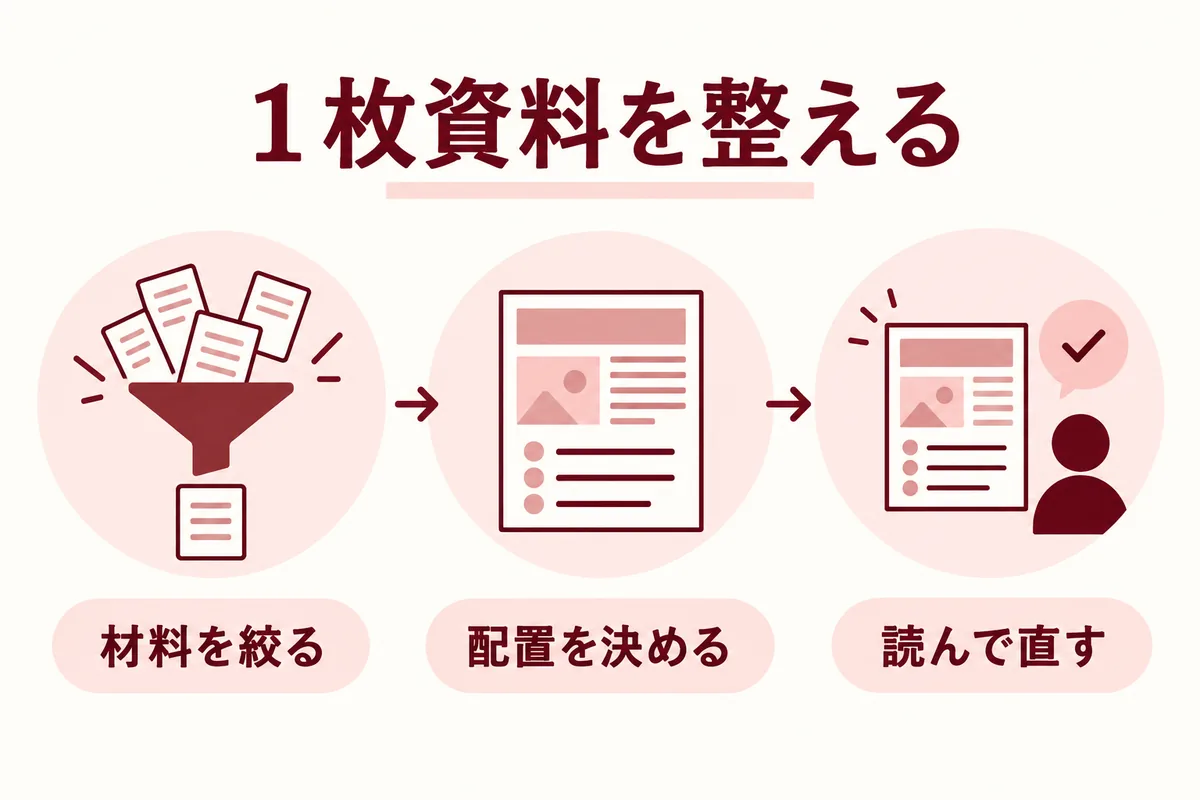
上の図は制作の流れを示す説明用画像です。Claude Designの画面や生成結果を再現したものではありません。
「見やすく」より、直す場所を具体的に指定する
初稿を見て、文字が多いなら文章を減らし、見出しが埋もれているなら大きさや余白を調整します。修正の対象を一つずつ指定します。
| 気になる箇所 | 伝える修正の例 |
|---|---|
| 本文が長い | 各項目を一文にし、元の意味は残してください |
| 読む順番が分かりにくい | 表示名、学んでいること、試したことの順に視線が流れる配置にしてください |
| 余白が少ない | 内容は増やさず、項目の間を広げてください |
| 装飾が多い | 背景の装飾を減らし、見出しと本文を読みやすくしてください |
| 強い表現になった | 「効率化を実現」ではなく、素材どおり「整理を試した」に戻してください |
公式では会話、キャンバス上のコメント、直接編集を使って調整できます。全体の構成は会話で、特定箇所はコメントで、と対象に応じて使い分けます。コメントが反映されない場合は、同じ内容を会話へ書く方法も公式に案内されています。
別案を試す前に、現在の案を保存する
見た目を大きく変える前には、現在の案を保存したいことを伝え、保存先や扱いを確認します。公式ガイドには、現在の案を保存して別の方向を試すよう依頼する方法が紹介されています。
ただし、現在のClaude Designには一般的な変更履歴機能がないという制約も記載されています。後から必ず戻せると考えず、必要な版は自分でも書き出して保管します。
公式では、ExportからPDFなどの形式へ書き出せます。自己紹介を見せる用途なら、書き出したファイルを開き、文字切れ、ページの分割、余白、記載内容を確認してください。共有する場合は、閲覧できる相手と権限も見直します。
見た目を整えた後に、事実へ戻って点検する
最後に、元の素材と完成資料を並べます。今回の教材なら「会議メモを整理した」が「業務改善の実績」に変わっていないかを確認します。文章が上手に見えても、自分が説明できない内容は採用しません。
作成過程を学習記録として残す方法はAIポートフォリオの作り方で紹介しています。入力の条件を整理する練習にはプロンプトの基本も役立ちます。
AIで作ったものを自分で確かめ、直す練習を続けたい方は、RIALAをご覧ください。
参考にした公式情報
2026年10月27日時点で確認しました。自己紹介素材と依頼文は本記事独自の教材です。機能、提供プラン、画面、終了予定日は今後変更される場合があります。